
WhatsApp Plus é uma assinatura paga do WhatsApp que oferece personalização completa da interface (cores e ícones), mais recursos de produtividade (mais conversas fixadas, agendamento de mensagens), opções de privacidade (visualização anônima) e espaço extra na nuvem, fornecendo ferramentas avançadas para quem precisa além do gratuito.
WhatsApp Plus promete mudar a aparência e recursos do app — cores, ícones, toques e opções pagas. Já imaginou ter 20 conversas fixadas ou assistir status anonimamente? Vou explicar o que as pistas indicam e o que pode fazer diferença para você.
o que é whatsapp plus e por que importa
WhatsApp Plus é uma possível assinatura que adiciona recursos extras ao app que você já usa. Em vez de substituir o WhatsApp gratuito, ela traria opções pagas para personalizar e ampliar funções.
Como funciona na prática
A assinatura pode liberar mudanças na interface, como cores e ícones, além de aumentar limites (conversas fixadas, armazenamento na nuvem) e oferecer ferramentas exclusivas (agendamento de mensagens, modos de visualização).
- Personalização: temas da interface, troca do ícone e paleta de cores para deixar o app com a sua cara.
- Produtividade: mais chats fixados, agendamento e limites maiores para grupos e canais.
- Privacidade e conveniência: visualização anônima de status, backups na nuvem e downloads mais rápidos.
Por que isso importa para você
Para quem usa o WhatsApp para trabalho, atendimento ou vende por lá, os extras podem aumentar a eficiência. Para usuários comuns, as vantagens são personalização e controle sobre notificações e aparência.
Diferença entre grátis e pago
O WhatsApp gratuito manteria funções básicas (mensagens, chamadas, status). A versão paga centralizaria funções avançadas que hoje aparecem em apps concorrentes ou em mods não oficiais.
Riscos e expectativas
É provável que parte dos recursos venha por fases e com limitações. Alguns usuários podem rejeitar pagar por funções que esperavam gratuitas; outros podem ver valor em economizar tempo e organizar melhor conversas.
Use essas informações para avaliar se a assinatura adiciona benefício real ao seu dia a dia, especialmente se você depende do app para trabalho.
o que muda no uso: gratuito ou assinatura?
WhatsApp gratuito deve continuar oferecendo o básico: envio de mensagens, chamadas de voz e vídeo, status e backups padrões. Essas funções centrais não costumam ser movidas para um modelo pago por risco de perder usuários.
Recursos possivelmente exclusivos da assinatura
- Personalização completa: cor da interface, temas globais e ícone do app.
- Mais limites: número maior de conversas fixadas, grupos e canais ampliados.
- Ferramentas avançadas: agendamento de mensagens, downloads mais rápidos e espaço extra na nuvem.
- Privacidade extra: visualização anônima de status e controles avançados de presença.
Como muda a experiência de uso
Quem assinar terá uma interface e controles mais flexíveis. Usuários comuns ganham estética e ajustes; profissionais ganham produtividade com mais fixados e agendamento.
Considerações práticas
- Muitos recursos podem ser opcionais: você escolhe pagar apenas se usar as vantagens.
- Funcionalidades essenciais tendem a permanecer grátis para não fragmentar a base de usuários.
- promoções e testes podem aparecer no lançamento — fique atento a períodos gratuitos.
Compatibilidade e migração
Recursos premium devem ser vinculados à sua conta e funcionar em múltiplos dispositivos, mas verifique compatibilidade entre versões Android e iOS para evitar perda de ajustes.
Para quem vale a pena assinar
Vale a pena para profissionais, vendedores e quem usa o app para atendimento ao cliente. Para uso social simples, a assinatura faz mais sentido se você valoriza personalização e organização.
Riscos e precauções
- Verifique se a oferta é oficial; não use mods não autorizados que comprometem segurança.
- Considere custo-benefício: compare recursos com alternativas como Telegram antes de pagar.
- Cheque política de cancelamento e como ficam backups ao encerrar assinatura.
Analise suas necessidades reais e teste periodos gratuitos antes de decidir; assim você evita pagar por algo que não usa.
personalização de cores: interface e nostalgia do azul
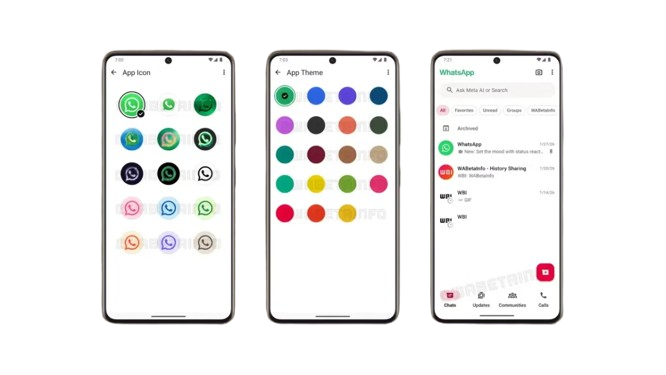
Personalizar a cor da interface vai além de estética: altera como você percebe notificações, balões e o tom geral do app. A nostalgia do azul vem da versão antiga no iPhone, que muitos achavam mais elegante e diferenciada.
Como a personalização deve funcionar
O sistema tende a oferecer temas globais que mudam toda a interface, não só as cores dos balões. Deve incluir paletas predefinidas e um seletor para criar tons próprios.
Por que o azul causa impacto
O azul traz sensação de calma e sofisticação. Para usuários que migraram do iPhone, ele lembra uma identidade visual que parecia mais premium que o verde atual.
Benefícios práticos
- Melhor leitura: contraste adequado reduz cansaço visual.
- Diferenciação: facilita identificar sua conta à primeira vista.
- Organização: temas ajudam a separar perfis pessoais e profissionais.
Como escolher a cor ideal
Teste contraste entre texto e fundo; prefira cores que mantenham legibilidade em luz forte. Evite tons muito saturados que prejudiquem leitura de mensagens longas.
Passos rápidos na prática
- Abra Aparência ou Temas.
- Escolha um tema pronto ou crie um novo.
- Visualize a mudança em conversas antes de aplicar.
Dicas para quem usa no trabalho
Mantenha um tema mais neutro em contas profissionais para não comprometer clareza. Use cores vibrantes apenas em perfis pessoais.
Compatibilidade e cuidados
Verifique como o tema aparece em Android e iOS; mudanças visuais podem variar entre sistemas. Evite mods não oficiais que oferecem cores, pois podem trazer riscos de segurança.
Personalizar cores pode ser simples e transformador se pensado para legibilidade e consistência entre dispositivos.
mudar ícone do app: como funciona e por que você gostaria
Mudar o ícone do app permite trocar a aparência do WhatsApp na sua tela inicial sem alterar o funcionamento das mensagens. A opção costuma ficar em Aparência, Temas ou nas configurações do próprio app.
como funciona na prática
Normalmente o app oferece uma galeria de ícones prontos ou um seletor de temas. Ao escolher, o sistema substitui apenas o ícone exibido no seu dispositivo; o nome e os dados do app permanecem iguais.
passo a passo simples
- iOS: abra Ajustes do app → Aparência/Ícones → escolha o ícone e confirme. Em apps oficiais, a mudança é aplicada sem criar atalhos.
- Android: vá em Configurações do app → Aparência/Temas ou use o lançador (launcher) com suporte a pacotes de ícones; alguns launchers criam um atalho com o novo ícone.
- Se não aparecer opção: atualize o app ou verifique se a função ainda está em testes na sua versão beta.
por que você gostaria de mudar o ícone
- estética: combina o app com seu papel de parede ou estilo do celular.
- nostalgia: ícones antigos (como o azul) reativam preferências visuais.
- organização: ícones diferentes ajudam a separar perfis pessoais e profissionais.
- privacidade visual: um ícone discreto pode chamar menos atenção na tela bloqueada.
dicas para escolher o ícone
prefira ícones com bom contraste para manter legibilidade e fácil identificação. Evite cores muito vibrantes que confundam com outros apps ou prejudiquem a visibilidade dos badges de notificação.
<h3=compatibilidade e cuidados
- alteração vale apenas para o dispositivo onde foi feita; outros aparelhos não mudam automaticamente;
- não use mods não oficiais para trocar ícone: eles podem comprometer segurança e segurança de dados;
- verifique se o launcher do Android mantém ícones após atualizações do sistema;
- confira permissões e procedência se a mudança exigir instalação de pacotes adicionais.
mudar o ícone é uma forma simples de personalizar o celular e melhorar organização visual sem mexer na privacidade ou nas funções do WhatsApp.
toques e sons personalizados: configuração e exemplos práticos
Toques e sons personalizados ajudam você a identificar mensagens e chamadas sem olhar para o celular. Com eles, cada contato, grupo ou tipo de notificação pode ter um som único.
configuração passo a passo no Android
- Acesse WhatsApp → Configurações → Notificações.
- Escolha Mensagens, Grupos ou Chamadas.
- Toque em Tom de notificação e selecione um som ou Adicionar som para usar um arquivo próprio (MP3 ou OGG).
- Confirme e teste a notificação enviando uma mensagem de outro aparelho.
configuração passo a passo no iPhone
- Abra WhatsApp → Ajustes → Notificações.
- Selecione Som em Mensagens, Grupos ou Chamadas.
- Escolha entre os toques disponíveis. Para toques personalizados, crie um arquivo .m4r e instale via iTunes ou use o GarageBand.
como atribuir som a um contato
- Abra a conversa → toque no nome do contato → Personalização/Notificações personalizadas.
- Ative Notificações personalizadas e escolha o toque desejado.
- Repita para cada contato que queira diferenciar.
exemplos práticos de uso
- Trabalho: som curto e discreto para clientes e grupos de atendimento.
- Família: toque mais suave e longo para mensagens de parentes próximos.
- Urgente: som agudo distinto para contatos que exigem resposta imediata.
como criar toques personalizados
- Grave sua própria voz ou som com o celular.
- Edite duração e volume em apps como Audacity, GarageBand ou editores móveis.
- Converta ao formato exigido: Android aceita MP3/OGG; iPhone usa M4R para ringtones.
dicas de qualidade e legibilidade
- Mantenha o som entre 3 e 15 segundos para rápida identificação.
- Normalize volume para evitar picos altos.
- Prefira sons com frequência média-alta para se destacarem em ambientes ruidosos.
backup e portabilidade
Guarde suas criações em nuvem ou no PC. Em Android, salve na pasta Notifications para facilitar o uso em outros aparelhos; em iPhone, mantenha o arquivo .m4r no backup do iTunes.
problemas comuns e soluções rápidas
- Som não aparece: atualize o app e reinicie o celular.
- Arquivo não compatível: converta o formato e tente novamente.
- Som cortado: aumente a duração ou use outro codec ao exportar.
atenção a licenças
Use sons originais ou royalty-free para evitar problemas de direitos autorais. Evite instalar arquivos de fontes não confiáveis que possam comprometer a segurança do aparelho.
mais conversas fixadas: produtividade para profissionais
Fixar mais conversas permite manter os chats mais importantes sempre visíveis no topo, reduzindo o tempo para achar clientes, fornecedores e colegas. Com mais espaços fixos, você perde menos tempo rolando listas longas.
benefícios diretos para profissionais
- acesso rápido: responda clientes urgentes sem procurar pela conversa.
- prioridade clara: destaque contas VIP, fornecedores ou projetos ativos.
- organização: mantenha threads de trabalho, pagamentos e suporte separadas.
- produtividade: menos distração ao procurar informações importantes.
casos práticos de uso
- atendimento ao cliente: fixe chats de clientes em atendimento para troca rápida de mensagens e acompanhamento.
- vendas: mantenha negociações ativas no topo para respostas ágeis e fechamento mais rápido.
- freelancers: fixe contatos de clientes e plataformas que enviam briefings e pagamentos.
- fornecedores: coloque fornecedores frequentes no topo para checar prazos e entregas.
como organizar as fixações
Crie uma ordem lógica: primeiro os contatos que exigem ação imediata, depois clientes em negociação e por fim fornecedores. Use cores de tema e toques diferentes para identificar rapidamente categorias.
passo a passo rápido
- abra a lista de conversas;
- toque e segure na conversa desejada;
- selecione “fixar” ou equivalente;
- repita até preencher os slots disponíveis (ex.: 20 conversas).
dicas para manter a lista útil
- reavalie as fixações semanalmente para evitar acúmulo de chats inativos.
- mute conversas fixadas menos importantes para evitar distrações sonoras.
- use etiquetas ou notas (se disponível) para identificar estado do atendimento.
- archive conversas concluídas em vez de deixá-las fixadas.
integração com fluxos de trabalho
Combine fixações com listas de tarefas: por exemplo, fixe chats com prazos curtíssimos e crie lembretes externos para follow-up. Em times, padronize quais chats são fixados para alinhar prioridades.
limitações e cuidados
Uma lista muito cheia perde utilidade; foco é qualidade, não quantidade. Evite fixar tudo: prefira o essencial para que o recurso aumente realmente sua velocidade.
configurações avançadas recomendadas
- ative notificações customizadas apenas para os pins mais críticos;
- use filtros por tipo de contato (cliente, parceiro, interno);
- sincronize preferências entre dispositivos quando possível.
Ao usar fixações de forma planejada, profissionais ganham tempo e controlam melhor demandas diárias, sem precisar depender da memória ou de buscas constantes.
- Uso comum: conferir atualizações sem sinalizar presença para contatos com quem você prefere discreção.
- Limite esperado: pode haver restrição para não permitir abuso (ex.: número de visualizações anônimas por dia).
nuvem e backups premium
Assinaturas podem incluir espaço extra na nuvem, backups rápidos e restauração prioritária. Isso garante mais segurança e agilidade ao trocar de aparelho.
- Vantagem: uploads em segundo plano e retenção por mais tempo.
- Integração: acesso a backups cifrados ligados à conta do usuário.
quem se beneficia mais
Profissionais, times de atendimento e pequenos negócios tendem a ganhar mais com esses recursos. Usuários comuns aproveitam a nuvem e, eventualmente, o agendamento para compromissos pessoais.
limitações e cuidados
- Privacidade: confirme como os dados são criptografados e armazenados.
- Compatibilidade: recursos podem variar entre iOS e Android ou exigir versões beta.
- Preço vs uso: avalie se recursos compensam o custo da assinatura.
- .
custos e modelo de negócios
Telegram é grátis e monetiza com recursos extras; WhatsApp pode lançar assinatura com recursos premium pagos. Avalie custo-benefício: pagar faz sentido se os recursos aumentarem produtividade ou segurança.
quem deve considerar cada opção
- Se precisa de alcance: prefira WhatsApp pela base alta de usuários.
- Se quer automação e flexibilidade: Telegram é mais aberto para bots e integrações.
- Se prioriza privacidade total: avalie apps com E2E por padrão e menos dependência de nuvem.
observações práticas
Combine plataformas quando necessário: mantenha o WhatsApp para clientes e use Telegram ou ferramentas especializadas para automações, backups e testes antes de assumir custos de assinatura.
estimativa de preços e modelos de assinatura
Veja abaixo modelos e valores prováveis para a assinatura do WhatsApp Plus, com exemplos práticos para ajudar sua decisão.
como avaliar custo-benefício
- Liste as funções que você realmente usará (agendamento, nuvem, mais pins).
- Calcule tempo economizado por semana e traduza em valor monetário.
- Compare com alternativas gratuitas (Telegram) e com ferramentas pagas que já usa.
- Aproveite testes gratuitos antes de assinar e verifique política de cancelamento.
Ao comparar preços, foque nas funções que realmente aumentam sua produtividade ou segurança antes de decidir pagar pela assinatura.
quando pode chegar: rumores, fontes e o que acompanhar
Rumores sobre lançamento vêm de vazamentos, capturas de tela e contas especializadas. O site WABetaInfo é referência comum, mas vale cruzar informações antes de confiar totalmente.
fontes confiáveis para acompanhar
- blogs e sites de tecnologia que citam evidências (prints ou APKs oficiais).
- canais oficiais do WhatsApp/Meta e páginas de suporte para anúncios formais.
- comunidades técnicas (ex.: fóruns e grupos) que analisam mudanças em builds beta.
como seguir versões beta
- No Android, inscreva-se no programa beta via Google Play quando disponível.
- No iOS, o TestFlight é limitado; fique atento a convites oficiais.
- use um aparelho secundário para testar e evitar riscos ao seu celular principal.
sinais de lançamento iminente
- aparecimento de strings e recursos em versões beta ou APKs.
- prints oficiais ou leaks consistentes vindos de mais de uma fonte.
- alterações em changelogs das lojas ou atualizações no back-end do serviço.
verifique antes de confiar
- confirme a origem da informação e procure evidências técnicas.
- evite baixar arquivos de fontes não oficiais; mods podem comprometer segurança.
- procure múltiplas confirmações independentes antes de compartilhar a notícia.
como se preparar
- faça backup das conversas antes de participar de testes.
- avalie se os recursos valem a assinatura quando lançados.
- acompanhe blogs e canais oficiais para datas de rollout e critérios regionais.
👉 Análise da WAAW Boombox BOOM 110: especificações, qualidade de som e impressões completas neste artigo.

Seja um Membro da Lista VIP e Tenha Acesso Antecipado a Ofertas e Reviews!
É Gratuito! Basta Colocar Seu E-mail Abaixo e Receber Conteúdo Exclusivo Diretamente na Sua Caixa de Entrada!
Artigos Relacionados


Sobre o Autor


0 Comentários