
Para conectar dois monitores ao PC, identifique as portas de vídeo disponíveis (HDMI, VGA, DisplayPort), use um cabo para cada porta diferente, configure o modo ‘Estender telas’ no Windows e ajuste a posição física dos monitores para o mouse se mover corretamente entre eles.
dois monitores podem transformar sua rotina: mais espaço para planilhas, vídeos e multitarefa. Quer saber como conectar, configurar e evitar erros comuns sem complicação?
identificando entradas: HDMI, VGA, DisplayPort e quando usar cada uma
Antes de conectar dois monitores, o primeiro passo é identificar quais portas de vídeo seu computador possui. Essa verificação é essencial para saber quais cabos você precisará e se será necessário usar adaptadores.
HDMI: a mais comum e versátil
O HDMI (High-Definition Multimedia Interface) é a conexão mais popular atualmente. Ela transmite áudio e vídeo de alta qualidade em um único cabo. É ideal para monitores modernos, TVs e projetores. Se seu PC tem uma porta HDMI e seu monitor também, essa é a opção mais simples e direta.
VGA: a conexão analógica clássica
A porta VGA (Video Graphics Array) é aquele conector azul com 15 pinos. Ela transmite apenas sinal de vídeo analógico, sem áudio. É comum em computadores e monitores mais antigos. A qualidade da imagem pode ser inferior à do HDMI, especialmente em resoluções mais altas. Se seu PC só tem VGA e um dos seus monitores também, será o cabo a usar.
DisplayPort: a escolha para alta performance
O DisplayPort é similar ao HDMI, mas frequentemente encontrado em placas de vídeo dedicadas e monitores de alto desempenho. Suporta resoluções muito altas, altas taxas de atualização (como 144Hz para jogos) e múltiplos monitores em uma única porta. É a melhor escolha para setups gamer ou profissionais.
Quando usar cada uma?
A regra é simples: conecte cada monitor a uma porta diferente na sua placa de vídeo. Se seu PC tem uma HDMI e uma VGA, como no vídeo, use um cabo para cada. Se tiver duas portas HDMI, pode usar dois cabos HDMI. O sistema operacional reconhece cada porta como um ‘circuito’ independente, permitindo o uso das duas telas.
E se os conectores não baterem? Aí entram os adaptadores. É comum usar um adaptador de HDMI para VGA, ou DisplayPort para HDMI, para conectar um monitor moderno a uma porta antiga, ou vice-versa. Lembre-se: adaptadores para VGA geralmente não transmitem áudio.
Dica prática: olhe atrás do seu gabinete e anote quais portas estão disponíveis. Depois, verifique as entradas dos seus monitores. Com essa informação em mãos, você já sabe quais cabos comprar ou se precisará de um adaptador para fazer a conexão dupla funcionar.
avaliando a placa de vídeo e portas do seu PC
Para usar dois monitores, seu computador precisa ter capacidade gráfica suficiente. A primeira coisa a fazer é descobrir qual é a sua placa de vídeo e quantas saídas ela oferece.
Como identificar sua placa de vídeo
No Windows, pressione as teclas Windows + X e clique em “Gerenciador de Dispositivos”. Expanda a categoria “Adaptadores de vídeo”. Lá você verá o nome da sua placa, que pode ser uma integrada (como Intel HD Graphics ou AMD Radeon Graphics) ou uma dedicada (como NVIDIA GeForce ou AMD Radeon).
Placa integrada vs. dedicada: qual a diferença?
A placa de vídeo integrada vem junto com o processador. Ela é econômica e suficiente para tarefas do dia a dia, como navegar na internet e usar programas de escritório. Muitas placas integradas modernas suportam dois monitores, mas geralmente com limitações de resolução ou taxa de atualização.
A placa de vídeo dedicada é um componente separado, mais poderosa. Ela é essencial para jogos, edição de vídeo e design. Essas placas quase sempre têm múltiplas portas (duas ou mais HDMI, DisplayPort, DVI), tornando a conexão de dois monitores muito mais fácil e com melhor desempenho.
Contando as portas disponíveis
Olhe atrás do seu gabinete. As portas da placa de vídeo ficam na parte de baixo da traseira, em uma faixa horizontal separada. Conte quantas portas de vídeo você tem. São duas HDMI? Uma HDMI e uma VGA? Duas DisplayPort? Essa contagem define suas possibilidades.
Atenção: Não confunda as portas da placa-mãe (que ficam mais em cima, na vertical) com as da placa de vídeo. Se você tem uma placa dedicada instalada, deve usar apenas as portas dela. As portas da placa-mãe geralmente ficam desativadas.
E se eu tiver apenas uma porta?
Se seu PC tem apenas uma saída de vídeo (como um notebook com uma única HDMI), ainda há solução! Você pode usar um divisor de sinal (splitter), mas ele apenas duplicará a mesma imagem nas duas telas. Para ter telas estendidas com apenas uma porta, você precisará de um adaptador dock station ou um dispositivo específico que cria uma saída de vídeo virtual via USB.
Dica final: anote o modelo exato da sua placa de vídeo e pesquise no site do fabricante suas especificações. Lá você confirma quantos monitores ela suporta oficialmente e em quais resoluções máximas.
cabeamento e adaptadores: comprar o cabo certo
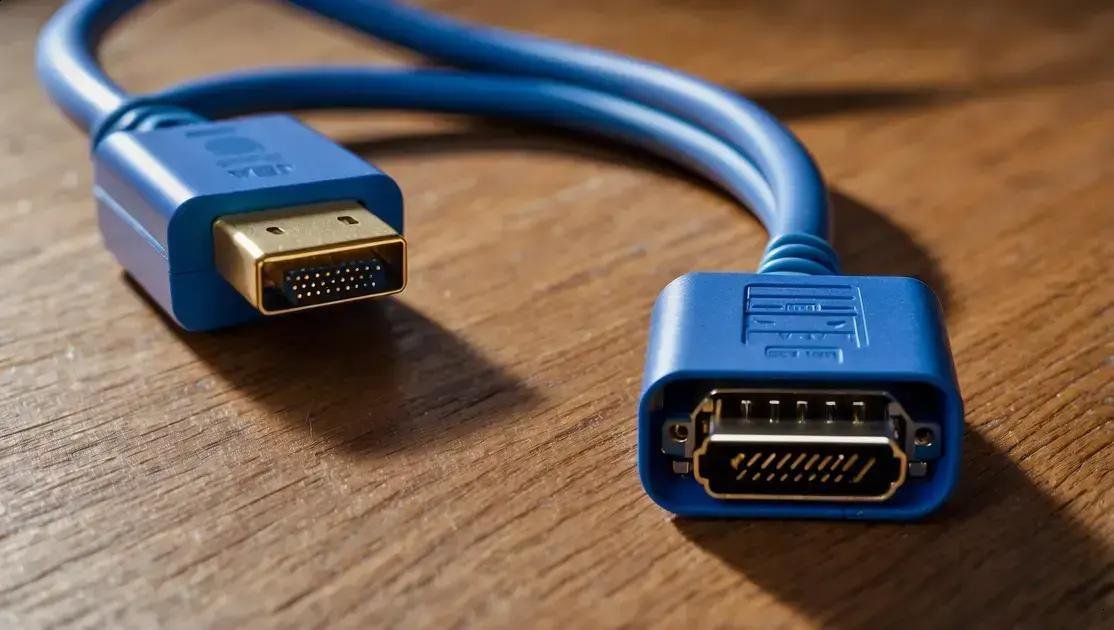
Escolher o cabo correto é tão importante quanto ter as portas certas. Usar um cabo de baixa qualidade ou incompatível pode causar problemas de imagem, como tremores, cores estranhas ou até mesmo nenhum sinal.
HDMI: padrões e versões
Nem todo cabo HDMI é igual. Existem versões como HDMI 1.4, 2.0 e 2.1. Para a maioria dos usos com dois monitores, um cabo HDMI padrão (High Speed) é suficiente. Se você planeja usar resoluções altas (4K) ou taxas de atualização elevadas (120Hz para jogos), precisará de um cabo HDMI Premium High Speed ou Ultra High Speed (para HDMI 2.1).
VGA: atenção ao comprimento e qualidade
O cabo VGA é analógico, então a qualidade do sinal degrada com a distância. Para conexões com mais de 2 metros, prefira cabos com blindagem grossa e conectores bem revestidos. Como o VGA não transmite áudio, você precisará de um cabo de áudio separado se quiser som pelo monitor.
DisplayPort: a escolha para performance
Assim como o HDMI, o DisplayPort tem versões (1.2, 1.4, 2.0). Um cabo DisplayPort padrão atende bem a maioria das necessidades. Para setups avançados, certifique-se de que o cabo suporta a versão da sua placa de vídeo e monitor.
Quando e como usar adaptadores
Os adaptadores são a solução quando as portas do PC e do monitor não combinam. Os mais comuns são:
- HDMI para VGA: Converte sinal digital para analógico. Geralmente requer energia via USB e não transmite áudio.
- DisplayPort para HDMI: Muito comum e geralmente funciona sem problemas, transmitindo áudio e vídeo.
- USB-C para HDMI/DisplayPort: Essencial para notebooks modernos com poucas portas.
Dica crucial: Adaptadores ativos são mais confiáveis que os passivos para certas conversões, como DisplayPort para VGA.
Checklist na hora da compra
Antes de comprar qualquer cabo ou adaptador, confirme:
- Quais portas tem no seu PC (saída).
- Quais portas tem no seu monitor (entrada).
- O comprimento necessário (meça a distância real).
- A resolução e taxa de atualização que você deseja usar.
Invista em cabos de marcas conhecidas. Um cabo ruim pode fazer você pensar que há um defeito no monitor ou no PC, quando o problema está apenas no conector mal feito.
conexão física passo a passo: prender, apertar e ligar
Agora que você tem os cabos certos, é hora da conexão física. Este passo parece simples, mas fazer corretamente evita a maioria dos problemas de ‘tela preta’ ou sinal intermitente.
Passo 1: Desligue tudo (ou pelo menos o monitor)
Embora muitos dispositivos suportem conexão a quente (hot-plug), é mais seguro desligar o monitor antes de conectar ou desconectar cabos. Isso evita picos de energia que podem danificar a porta ou a placa de vídeo.
Passo 2: Conecte o primeiro monitor
Pegue o cabo do primeiro monitor (por exemplo, o VGA). Alinhe os pinos com a porta correspondente na parte de trás do PC. Não force! Se não entrar fácil, vire o conector – ele só encaixa de um jeito. Para o VGA, aperte os parafusos de fixação (os ‘pininhos’ mencionados no vídeo) girando-os no sentido horário até ficarem firmes. Isso garante que o conector não saia do lugar.
Passo 3: Conecte o segundo monitor
Repita o processo com o segundo cabo (por exemplo, o HDMI). O HDMI e o DisplayPort são conectores que simplesmente encaixam até ouvir um clique suave. Não é necessário parafusar. Certifique-se de que o cabo está totalmente inserido. Muitas vezes, o problema é um cabo HDMI que parece conectado, mas não está 100% encaixado.
Passo 4: Conecte a energia dos monitores
Plugue os cabos de força de ambos os monitores em uma régua ou tomada. Só depois ligue os monitores no botão de energia. Você deve ver a luz de ‘standby’ (geralmente laranja ou vermelha) acender.
Passo 5: Ligue o computador
Agora ligue o PC. O sistema operacional começará a inicializar. Nesse momento, um dos monitores (geralmente o conectado à porta primária da placa) deve mostrar a tela de inicialização. O outro pode ficar preto ou mostrar uma mensagem de ‘Sem sinal’ – isso é normal por enquanto.
Dica de ouro: Organize os cabos atrás da mesa com abraçadeiras ou organizadores. Isso evita que você puxe acidentalmente um cabo solto e interrompa a conexão no meio do trabalho.
selecionando entrada no monitor e usando os botões de auto-detect
Após conectar os cabos e ligar tudo, um dos monitores pode não acender imediatamente. Isso acontece porque ele precisa selecionar a fonte de entrada correta. Cada monitor pode ter várias portas (HDMI 1, HDMI 2, VGA, DisplayPort), e ele não sabe automaticamente em qual você conectou o cabo.
Localizando os botões do monitor
A maioria dos monitores tem botões físicos na parte inferior, lateral ou traseira da tela. Eles podem ser botões de toque, joysticks ou um painel tátil. Se não encontrar, consulte o manual rápido do seu modelo.
Usando o menu OSD (On-Screen Display)
Pressione o botão principal (geralmente com um símbolo de menu) para abrir o menu na tela. Navegue usando os botões laterais ou o joystick até a opção “Entrada” (Input), “Fonte” (Source) ou algo similar. Lá você verá a lista de portas disponíveis: HDMI, VGA, DP, etc.
Selecionando a entrada manualmente
Se você conectou o cabo no HDMI, selecione a opção “HDMI” no menu. Se conectou no VGA, selecione “VGA” ou “PC”. Em poucos segundos, a imagem do seu computador deve aparecer. Repita esse processo no segundo monitor se necessário.
A mágica do botão “Auto” ou “Auto-Detect”
Muitos monitores têm um botão dedicado chamado “Auto” ou “Auto Adjust”. Sua função é dupla: 1) Procurar automaticamente por um sinal de vídeo em todas as portas e conectar na que estiver ativa; 2) Ajustar automaticamente o posicionamento e o clock da imagem (útil para conexões VGA que podem tremer). Pressione este botão se o monitor estiver com a mensagem “Verificando sinal” ou “Sem sinal”.
E se ainda não funcionar?
Se após selecionar a entrada correta a tela continuar preta, tente:
- Reiniciar o monitor: Desligue-o da tomada por 30 segundos e ligue novamente.
- Trocar a ordem de ligar: Ligue primeiro o PC, espere o sistema carregar, e só então ligue o monitor que não está funcionando.
- Testar o cabo em outra porta: Se possível, conecte o cabo do monitor problemático em outra porta do PC para ver se o problema é na porta específica.
Essa etapa de seleção de entrada é um dos passos mais esquecidos, mas resolve a grande maioria dos casos de “monitor conectado mas sem imagem”.
configurações do Windows: detectar, duplicar ou estender telas

Com os dois monitores ligados e mostrando imagem, chegamos à parte mais importante: configurar como eles vão trabalhar juntos no Windows. É aqui que você decide se quer um espelho da sua tela ou uma grande área de trabalho expandida.
Acessando as configurações de exibição
Clique com o botão direito do mouse em qualquer área vazia da área de trabalho e selecione “Configurações de exibição”. Você também pode acessar pelo Menu Iniciar > Configurações (ícone de engrenagem) > Sistema > Tela.
O botão “Detectar”
Na parte superior da janela, há um botão “Detectar”. Clique nele se o Windows não estiver mostrando o segundo monitor. Isso força o sistema a procurar por telas conectadas que ainda não foram identificadas. É útil se você conectou o cabo com o PC já ligado.
Modo Duplicar: a mesma imagem nas duas telas
Role para baixo até a opção “Vários monitores”. Ao clicar, você verá as opções. “Duplicar estas telas” faz com que os dois monitores mostram exatamente a mesma coisa. É ideal para apresentações, quando você quer que o público veja o mesmo que está na sua tela principal. No entanto, para produtividade no dia a dia, este modo não é o mais eficiente.
Modo Estender: a verdadeira magia da produtividade
A opção “Estender estas telas” é a que transforma seu setup. Ela cria uma única área de trabalho gigante que é dividida entre os dois monitores. Você pode arrastar janelas de um monitor para o outro, como se tivesse uma mesa muito larga.
Imagine: você pode ter um navegador com uma pesquisa aberto em um monitor e um documento do Word no outro. Ou assistir a um tutorial em um lado enquanto pratica no software no outro. Para jogos, alguns títulos permitem usar o modo estendido para um campo de visão ultra-amplo.
Modo Apenas em 1 ou Apenas em 2
As opções “Mostrar apenas em 1” e “Mostrar apenas em 2” desligam um dos monitores virtualmente. É útil quando você quer usar apenas o monitor principal para focar, ou quando está apresentando em uma TV e quer desligar a tela do notebook.
Após escolher “Estender”, clique em “Manter alterações”. Agora seus monitores estão prontos para o próximo passo: organizar a posição física um do outro.
definindo monitor principal e organizando a posição do mouse
Depois de estender as telas, você precisa ‘dizer’ ao Windows como seus monitores estão posicionados fisicamente na sua mesa. Se essa configuração estiver errada, mover o mouse entre as telas será confuso e frustrante.
Identificando qual monitor é qual
Na janela Configurações de Exibição, você vê dois retângulos numerados (1 e 2). Clique no botão “Identificar”. Grandes números (1 e 2) aparecerão brevemente no centro de cada tela. Agora você sabe qual monitor físico corresponde a qual retângulo na configuração.
Arrastando para organizar a posição física
Essa é a parte mais visual. Clique e arraste os retângulos numerados na tela de configuração para posicioná-los exatamente como estão na sua mesa. Se o monitor 2 está à esquerda do monitor 1, arraste o retângulo 2 para a esquerda do 1. Se um está mais alto que o outro, arraste-o para cima. Essa organização define como o cursor do mouse vai ‘viajar’ de uma tela para outra.
Definindo o monitor principal
O monitor principal é onde a barra de tarefas do Windows, o menu Iniciar e as notificações aparecem por padrão. Para defini-lo, clique no retângulo do monitor que você quer como principal. Em seguida, role para baixo e marque a caixa “Tornar esta a minha tela principal”. Geralmente, você escolhe o monitor de melhor qualidade ou o que fica diretamente à sua frente.
Testando o movimento do mouse
Após organizar os retângulos, teste movendo o cursor do mouse para as bordas da tela. Ele deve passar suavemente para o outro monitor na direção correta. Se você arrastar uma janela, ela deve aparecer no monitor vizinho conforme esperado.
Ajustes comuns e soluções
Problema: O mouse some quando tento passar para o outro monitor.
Solução: Os retângulos na configuração não estão encostados. Arraste-os até que as bordas se toquem.
Problema: Para ir da tela da direita para a da esquerda, tenho que mover o mouse para baixo.
Solução: A posição vertical dos retângulos está errada. Alinhe-os na mesma altura.
Problema: A barra de tarefas só aparece em um monitor.
Solução: Isso é padrão. Para ter a barra de tarefas em ambos, vá em Configurações > Personalização > Barra de tarefas e ative “Mostrar barra de tarefas em todas as telas”.
Essa configuração garante que sua experiência com dois monitores seja intuitiva e natural, como se você tivesse uma única tela muito larga.
ajustando resolução e escala para telas diferentes
Quando seus monitores têm tamanhos ou resoluções nativas diferentes, é comum que um pareça muito grande ou muito pequeno comparado ao outro. Ajustar a resolução e a escala resolve isso, garantindo que textos e ícones tenham um tamanho confortável em ambas as telas.
O que é resolução de tela?
A resolução é o número de pixels (pontinhos de luz) que formam a imagem. Quanto maior a resolução, mais nítida e detalhada é a imagem. Exemplos comuns são Full HD (1920×1080), Quad HD (2560×1440) e 4K (3840×2160).
Configurando a resolução ideal para cada monitor
Na janela Configurações de Exibição, clique no retângulo do monitor que deseja ajustar. Role para baixo até a seção “Resolução da tela”. Clique no menu suspenso e selecione a opção marcada como “(Recomendada)”. Esta é a resolução nativa do seu monitor, que oferece a melhor qualidade de imagem. Repita o processo para o segundo monitor.
Entendendo a escala (zoom do Windows)
A escala (ou “Alterar o tamanho do texto, aplicativos e outros itens”) é como um zoom do sistema. Se você tem um monitor 4K de 27 polegadas, tudo pode ficar minúsculo. Aumentar a escala para 150% ou 200% deixa textos e ícones maiores, sem perder a nitidez da resolução nativa.
Ajustando a escala por monitor
Na mesma seção, você encontra o menu de escala. O Windows permite definir uma escala diferente para cada monitor. Por exemplo, você pode deixar um monitor Full HD em 100% e um monitor 4K em 150%. Isso faz com que os elementos visuais tenham um tamanho relativo similar nas duas telas, evitando a estranha sensação de que o mouse ‘muda de tamanho’ ao passar de uma tela para outra.
Problema comum: janelas borradas ao mover entre telas
Se você arrastar uma janela de um monitor com escala 150% para outro com 100%, ela pode ficar momentaneamente borrada. Isso acontece porque o Windows precisa redimensionar os elementos em tempo real. Aplicativos modernos (como os da Microsoft Store) lidam melhor com isso. Para aplicativos tradicionais, você pode tentar: clicar com o botão direito no atalho do programa > Propriedades > Compatibilidade > “Substituir comportamento de dimensionamento de DPI alto”.
O segredo é encontrar um equilíbrio: use a resolução nativa para nitidez e ajuste a escala para conforto visual. Teste lendo um texto em cada tela até achar a configuração que não force sua vista.
solução de problemas comuns: sem sinal, tela preta e tremores
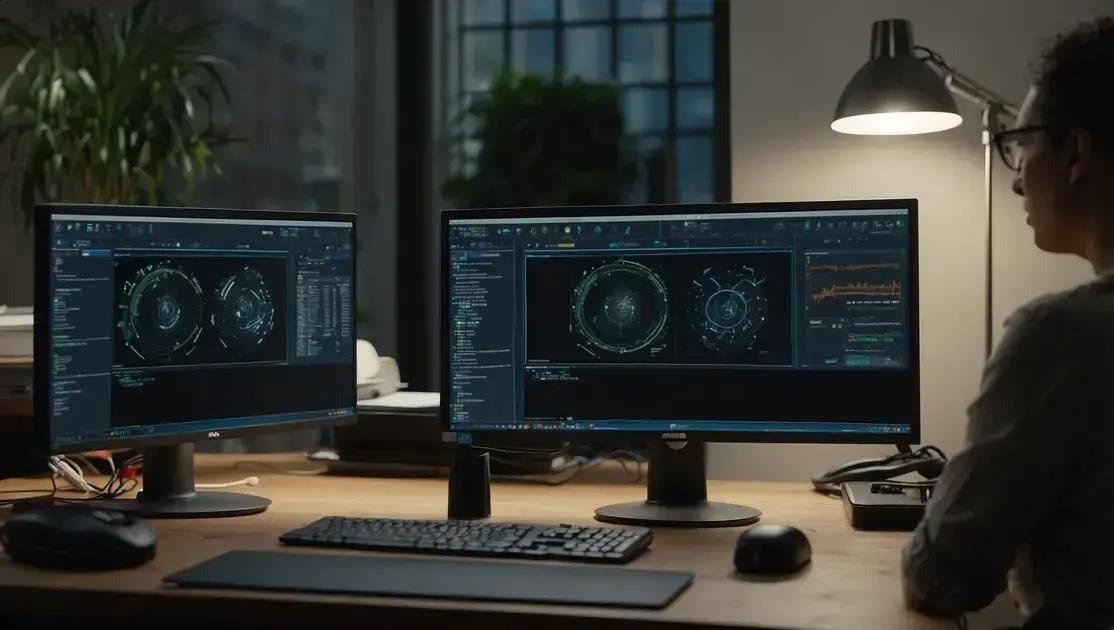
Mesmo seguindo todos os passos, alguns problemas podem aparecer. Não se preocupe, a maioria tem solução rápida. Vamos resolver os mais comuns quando se usa dois monitores.
Problema 1: “Sem sinal” ou tela preta em um monitor
Causas e soluções:
- Cabo mal conectado: Verifique se o cabo está 100% encaixado no PC e no monitor. Aperte os parafusos do VGA.
- Entrada errada no monitor: Use os botões do monitor para selecionar manualmente a fonte correta (HDMI, VGA, etc.).
- Porta da placa de vídeo com defeito: Teste o cabo em outra porta do PC, se houver.
- Driver desatualizado: Atualize os drivers da placa de vídeo (veja o próximo tópico).
Problema 2: Imagem tremendo ou com interferência (especialmente VGA)
Causas e soluções:
- Cabo de baixa qualidade ou longo demais: Use um cabo VGA mais curto e com boa blindagem.
- Conector solto: Aperte os parafusos do conector VGA.
- Botão Auto Adjust: Pressione o botão “Auto” no monitor para que ele sincronize o sinal automaticamente.
- Frequência de atualização incorreta: Vá em Configurações > Sistema > Tela > Configurações de vídeo avançadas > Propriedades do adaptador de vídeo para o monitor. Na aba “Monitor”, tente alterar a Taxa de atualização da tela para 60Hz ou 75Hz.
Problema 3: Segundo monitor não é detectado pelo Windows
Causas e soluções:
- Clique em “Detectar”: Na configuração de exibição, use o botão “Detectar”.
- Reinicie o PC com os monitores ligados: Às vezes, o Windows só detecta na inicialização.
- Driver de vídeo desatualizado ou corrompido: Este é um dos maiores vilões. Abra o Gerenciador de Dispositivos, expanda “Adaptadores de vídeo”, clique com o botão direito na sua placa e selecione “Atualizar driver” > “Procurar automaticamente por drivers”.
Problema 4: Apenas um monitor funciona de cada vez
Causas e soluções:
- Placa de vídeo integrada limitada: Algumas placas integradas mais antigas só suportam uma tela ativa por vez. Verifique as especificações do seu processador.
- Configuração na BIOS/UEFI: Raramente, a opção para múltiplos monitores pode estar desativada na BIOS. Reinicie o PC, entre na BIOS (geralmente pressionando F2 ou Del) e procure por uma opção como “Multi-Monitor” ou “IGD Multi-Monitor” e ative-a.
Se nada resolver, teste o monitor problemático sozinho no PC. Se funcionar, o problema está na combinação dos dois. Se não funcionar, o problema pode ser no cabo, na porta ou no próprio monitor.
dicas práticas para produtividade e jogos com dois monitores
Agora que seus dois monitores estão perfeitamente configurados, é hora de explorar todo o potencial deles. Seja para trabalhar, estudar ou jogar, pequenos ajustes fazem uma enorme diferença na experiência.
Para produtividade no trabalho e estudos
Atalhos de teclado são seus melhores amigos:
- Windows + P: Abre rapidamente o menu para alternar entre Duplicar, Estender, etc.
- Windows + Shift + Seta (Esquerda/Direita): Move a janela ativa instantaneamente para o outro monitor.
- Windows + Seta (Cima/Baixo): Maximiza, minimiza ou encaixa a janela no lado da tela.
Organize seu espaço: Use um monitor para a tarefa principal (como escrever um relatório) e o outro para referências (pesquisa na web, e-mail, mensagens). Deixe o navegador com abas importantes sempre aberto no segundo monitor.
Para jogos: imersão e praticidade
Modo Estendido para campo de visão ampliado: Alguns jogos de simulação (como corrida ou voo) suportam nativamente o modo estendido, criando uma visão panorâmica incrível entre os dois monitores. Verifique as configurações de vídeo do jogo.
Jogue em um, tenha guias no outro: A configuração mais popular é jogar em tela cheia no monitor principal e usar o secundário para:
- Abrir um mapa ou guia na web.
- Monitorar a temperatura do PC com um software.
- Conversar no Discord ou assistir a uma stream.
Atenção à taxa de atualização: Se um monitor é 144Hz (para jogos) e o outro é 60Hz (para tarefas), você pode ter problemas se tentar reproduzir um vídeo no monitor de 60Hz enquanto joga. Uma solução é definir ambos para 60Hz durante essa atividade específica.
Dicas gerais de configuração
Barra de tarefas em ambos os monitores: Ative em Configurações > Personalização > Barra de tarefas. Escolha se quer que os ícones apareçam em todas as telas ou apenas na principal.
Papel de parede estendido: Use uma imagem de alta resolução que se estenda pelos dois monitores para um visual coeso. Clique com o botão direito na imagem > “Definir como plano de fundo” e no menu “Escolher um ajuste”, selecione “Estender”.
Pausas são importantes: Trabalhar com duas telas pode cansar mais a vista. Use a regra 20-20-20: a cada 20 minutos, olhe para algo a 20 pés de distância (cerca de 6 metros) por 20 segundos.
Experimente essas dicas e descubra o fluxo de trabalho que mais aumenta sua eficiência e diversão.
checagem final: checklist rápido antes de começar a usar
Antes de mergulhar de cabeça na sua nova configuração com dois monitores, faça uma última verificação rápida. Este checklist garante que tudo está funcionando perfeitamente e evita surpresas no meio do trabalho ou do jogo.
Checklist de Hardware e Conexão
- Cabos firmemente conectados: O cabo VGA está com os parafusos apertados? O HDMI/DisplayPort está encaixado até o fim?
- Monitores ligados e na fonte correta: Ambos estão com a luz de energia acesa e selecionaram a entrada (HDMI/VGA) automaticamente ou manualmente?
- Organização física: Os monitores estão posicionados na mesa de forma confortável para seu pescoço e vista?
Checklist de Configuração do Windows
- Ambos detectados: As Configurações de Exibição mostram dois retângulos numerados?
- Modo correto selecionado: Está em “Estender estas telas” para produtividade, ou no modo desejado?
- Posição física configurada: Os retângulos na tela de configuração correspondem à posição real dos monitores na sua mesa (esquerda/direita, alto/baixo)?
- Monitor principal definido: A barra de tarefas e o menu Iniciar aparecem no monitor que você quer como principal?
- Resolução nativa: Cada monitor está usando a resolução recomendada?
- Escala ajustada (se necessário): A escala (zoom) está confortável para leitura em ambos, especialmente se as telas têm tamanhos ou resoluções muito diferentes?
Teste Prático Final
- Movimento do mouse: Mova o cursor para as bordas da tela. Ele passa suavemente para o outro monitor na direção correta?
- Arrastar janelas: Pegue uma janela qualquer e arraste-a de um monitor para o outro. Ela aparece no local esperado?
- Teste de conteúdo: Abra um vídeo no YouTube em um monitor e um documento no outro. Ambos funcionam sem travar ou piscar?
- Som (se aplicável): Se você esperava som por um monitor via HDMI, o áudio está saindo pelo alto-falante correto? (Verifique o ícone do alto-falante na barra de tarefas > selecione o dispositivo de saída).
Se você respondeu “sim” para todos os itens, parabéns! Sua configuração com dois monitores está 100% operacional. Agora é só explorar toda a produtividade e diversão que esse setup pode oferecer.
Configurar dois monitores pode parecer um desafio técnico, mas como você viu, é um processo bastante simples quando seguido passo a passo. Desde a identificação das portas até os ajustes finais de escala, cada etapa garante que sua experiência seja fluida e produtiva.
O maior benefício dessa configuração vai além do espaço extra na tela. É sobre otimizar seu fluxo de trabalho, reduzir a troca constante de janelas e ganhar mais conforto para os olhos e para a postura. Seja para trabalhar, estudar ou se divertir, ter duas telas muda completamente a forma como você interage com o computador.
Lembre-se de que a maioria dos problemas comuns tem solução rápida, muitas vezes resolvida com um clique em “Detectar” ou no botão “Auto” do monitor. E com as dicas de produtividade e o checklist final, você tem tudo para aproveitar ao máximo seu novo setup.
Então, não deixe os monitores parados na mesa. Conecte, configure e descubra como dois monitores podem tornar suas tarefas diárias mais rápidas, organizadas e até mais agradáveis.
FAQ – Perguntas frequentes sobre como usar dois monitores no PC
Meu computador só tem uma porta HDMI. Posso usar dois monitores?
Sim, mas com limitações. Usando um divisor de sinal (splitter) HDMI, você verá a mesma imagem nos dois monitores. Para ter telas estendidas com apenas uma porta, você precisará de uma dock station USB ou um adaptador específico que cria uma saída de vídeo virtual via USB.
Por que um dos meus monitores fica com a mensagem ‘Sem sinal’ mesmo conectado?
Isso geralmente acontece porque o monitor não está selecionando a fonte de entrada correta. Use os botões físicos do monitor para abrir o menu (OSD) e selecione manualmente a porta em que o cabo está conectado (ex: HDMI 1, VGA). Pressionar o botão ‘Auto’ também pode resolver.
Posso usar dois monitores com tamanhos e resoluções diferentes?
Sim, pode. O Windows permite configurar resolução e escala independentemente para cada monitor. Você ajusta a resolução nativa de cada um e usa a escala (zoom) para deixar textos e ícones com um tamanho relativo similar, melhorando o conforto visual.
Como faço para a barra de tarefas do Windows aparecer nos dois monitores?
Vá em Configurações > Personalização > Barra de tarefas. Ative a opção ‘Mostrar barra de tarefas em todas as telas’. Você pode ainda configurar se quer que os ícones apareçam apenas na tela principal ou em todas.
Meu mouse não passa de um monitor para o outro de forma correta. O que fazer?
Isso significa que a posição física dos monitores não está configurada corretamente no Windows. Em Configurações de Exibição, arraste os retângulos numerados para que fiquem na mesma posição relativa que os monitores têm na sua mesa (lado a lado, um acima do outro).
Usar dois monitores consome muito mais a placa de vídeo e deixa o PC lento?
Para tarefas comuns (navegar, trabalhar com documentos), o impacto é mínimo. Para jogos ou aplicativos pesados, a placa de vídeo trabalha mais, especialmente se você estiver rodando o jogo em um e um vídeo em 4K no outro. Monitores com alta taxa de atualização (144Hz) também demandam mais. Uma placa de vídeo dedicada moderna lida bem com isso.

Seja um Membro da Lista VIP e Tenha Acesso Antecipado a Ofertas e Reviews!
É Gratuito! Basta Colocar Seu E-mail Abaixo e Receber Conteúdo Exclusivo Diretamente na Sua Caixa de Entrada!
Artigos Relacionados

Sobre o Autor


0 Comentários