
Safari no iPhone oferece privacidade, integração nativa, economia de bateria e recursos como iCloud Private Relay, Handoff e Apple Pay, pois usa o WebKit integrado ao iOS e otimizações do sistema, sendo mais rápido, consumindo menos energia e protegendo melhor seus dados que o Chrome no iPhone.
Safari no iPhone faz mais do que parecer: ele integra privacidade, bateria e recursos do sistema. Já pensou no que você ganha ou perde ao usar o Chrome? Continue lendo para descobrir pontos práticos que podem mudar seu dia a dia.
Você usa o Chrome no iPhone? o que isso significa na prática
Usar o Chrome no iPhone tem impactos práticos além da aparência: por obrigação da Apple, o Chrome no iOS roda sobre o motor do Safari, o WebKit.
O que isso significa para desempenho
Como ambos usam o mesmo motor, a diferença não está na renderização das páginas, mas em como cada navegador interage com o sistema. O Safari costuma ser mais rápido e gastar menos bateria porque foi otimizado para o iOS. O Chrome roda em uma camada separada, o que pode aumentar o consumo de memória e de energia em sessões longas.
Privacidade e rastreamento
O Safari traz recursos nativos como o Intelligent Tracking Prevention (ITP) e funciona com o iCloud Private Relay (quando ativado). Isso reduz a quantidade de rastreamento entre sites. O Chrome tem proteções, mas pertence ao ecossistema Google, cuja monetização depende de dados — então a filosofia de privacidade é diferente.
Integração com o ecossistema Apple
Recursos do sistema, como Handoff, Apple Pay e autenticação com Face ID/Touch ID, funcionam de forma plena no Safari. Isso quer dizer que continuar uma aba no Mac, pagar com Apple Pay ou entrar em sites com autenticação do aparelho tende a ser mais fluido no Safari do que no Chrome.
Sincronização e casos em que o Chrome é útil
Se você vive no Google Workspace ou depende da sincronização do Chrome entre Windows, Android e dispositivos, manter o Chrome pode fazer sentido. Use o Chrome para tarefas ligadas ao Google e o Safari como navegador principal no iPhone para melhor integração com o sistema.
Dicas práticas para equilibrar uso
- Defina o padrão: se quiser o Safari como principal, ajuste em Ajustes > Safari > App de Navegador Padrão.
- Use cada um para o que rende melhor: Safari para navegação diária e privacidade; Chrome para contas e extensões Google.
- Cuide das sincronizações: ative iCloud Keychain para senhas no ecossistema Apple e mantenha uma cópia das senhas no Google Passwords se usar Chrome.
- Reduza atividade em segundo plano: nas configurações do iPhone, restrinja atualização em segundo plano para o Chrome se quiser poupar bateria.
O que observar no dia a dia
Preste atenção em consumo de bateria e velocidade ao abrir várias abas. Se notar que o iPhone esquenta ou a bateria cai rápido durante navegação, testar migrar o uso pesado para o Safari pode mostrar diferença imediata.
Escolher entre Chrome e Safari no iPhone não é apenas preferência visual: é uma decisão sobre privacidade, bateria e integração com o aparelho. Use o navegador certo para cada necessidade.
Por que o Chrome no iPhone não usa o motor do Chrome

Por determinação da Apple, todos os navegadores no iOS devem usar o motor de renderização WebKit. Ou seja, mesmo com a interface do Chrome, o que processa páginas por baixo é o mesmo motor usado pelo Safari.
A regra da Apple
A Apple exige que apps de navegador no iOS utilizem a sua camada de renderização. Isso significa que não é permitido incorporar motores alternativos completos, como o Blink do Chrome, dentro do sistema. O objetivo da Apple é garantir consistência, segurança e compatibilidade com o iOS.
O que é o WebKit
O WebKit é o motor que interpreta HTML, CSS e JavaScript e transforma código em páginas visíveis. Ele cuida do layout, da pintura e da execução de scripts. Quando um navegador no iPhone carrega um site, é o WebKit que faz grande parte do trabalho pesado.
Diferença entre motor e interface
Embora o motor seja o mesmo, cada navegador oferece camadas adicionais: interface, sincronização, políticas de privacidade e funções extras. Essas camadas influenciam experiência, consumo de recursos e integrações com o sistema.
Impacto prático para o usuário
Na prática, pages renderizam de forma semelhante entre Chrome e Safari no iPhone. As diferenças aparecem em recursos fora do motor: gestão de abas, economia de bateria, bloqueio de rastreadores e integrações nativas com o iOS.
Por que isso importa
Saber que o Chrome não usa seu próprio motor no iPhone ajuda a entender por que o Safari oferece certas vantagens técnicas e de integração. A escolha entre navegadores passa a ser sobre funcionalidades extras, privacidade e sincronia, não sobre renderização básica.
Como o WebKit altera a experiência de navegação
O WebKit é o motor que interpreta HTML, CSS e JavaScript e transforma código em páginas visíveis no iPhone. Ele atua por baixo da interface, controlando como elementos aparecem e como o site responde ao toque.
O que o WebKit faz
Ele gera o layout, aplica estilos e executa scripts. Isso significa que a mesma página tende a renderizar de forma consistente quando o WebKit está no comando. A diferença entre navegadores fica nas camadas acima do motor.
Desempenho e fluidez
Por ser otimizado para o iOS, o WebKit consegue aproveitar melhor o hardware. Isso melhora a velocidade de carregamento e a rolagem suave. Em testes, navegadores nativos que usam WebKit consomem menos memória e bateria.
Compatibilidade com padrões
O WebKit segue padrões web atuais, o que ajuda sites a funcionarem corretamente sem ajustes extras. Desenvolvedores costumam testar páginas pensando em engines como o WebKit para garantir compatibilidade no iPhone.
Segurança e atualizações
Atualizações de segurança do WebKit chegam via iOS. Isso unifica correções e reduz a fragmentação. Para o usuário, significa menos risco de vulnerabilidades exploradas por navegadores separados.
Privacidade e políticas de rastreamento
Recursos nativos ligados ao motor, como políticas de bloqueio de rastreadores, favorecem proteção do usuário. O WebKit permite implementações como o Intelligent Tracking Prevention, que limitam rastreamento entre sites.
Limitações para navegadores de terceiros
Como todos os navegadores no iOS usam WebKit, não há ganhos de renderização ao escolher outro app. Navegadores alternativos só podem diferenciar-se por recursos extras, sincronização e interface, não pelo motor de renderização.
Impacto prático para a navegação
Na prática, espere páginas semelhantes entre apps. A escolha do navegador passa a depender de integrações com o sistema, economia de bateria e ferramentas de privacidade, mais do que da velocidade de renderização em si.
Privacidade em foco: o que o Intelligent Tracking Prevention (ITP) faz

O Intelligent Tracking Prevention (ITP) é uma tecnologia do Safari que reduz o rastreamento entre sites, protegendo seus dados enquanto você navega no iPhone.
Como o ITP funciona
O ITP identifica padrões de rastreamento e limita como cookies e dados de terceiros são usados. Em vez de bloquear tudo, ele reduz a validade de trackers e isola armazenamento entre sites para impedir que empresas sigam seu histórico.
Benefícios práticos
- Menos anúncios baseados em pesquisas e comportamento entre sites.
- Redução do perfilamento detalhado do usuário por redes de publicidade.
- Menor exposição de dados pessoais sem que você precise instalar apps adicionais.
Limitações do ITP
O ITP não é uma VPN e não oculta seu IP. Alguns serviços que dependem de rastreamento entre domínios podem não funcionar perfeitamente, como contadores de sessão ou algumas análises de conversão.
Como verificar e ativar
Vá em Ajustes > Safari e confirme que “Impedir rastreamento entre sites” está ativado. Também é útil limpar dados de sites periodicamente para remover trackers antigos.
Dicas para aumentar sua privacidade
- Ative o iCloud Private Relay se tiver iCloud+ para criptografar parte do tráfego no Safari.
- Use o Safari como navegador padrão para aproveitar proteções nativas.
- Considere bloqueadores de conteúdo confiáveis para filtrar trackers adicionais.
- Desative cookies de terceiros quando possível e limite a atualização em segundo plano de apps que coletam dados.
Impacto no uso diário
Com o ITP ativo, você verá menos anúncios perseguidos e menos personalização invasiva. Em troca, alguns sites podem pedir login com mais frequência ou perder funções que dependem de rastreamento entre domínios.
iCloud Private Relay: o que é e por que só funciona no Safari
O iCloud Private Relay é um recurso do iCloud+ que protege parte do tráfego do Safari ao enviar requisições por servidores intermediários, tornando mais difícil associar sites ao seu endereço IP real.
Como funciona na prática
O tráfego do Safari é criptografado no aparelho e enviado por dois servidores separados:
- o primeiro, controlado pela Apple, conhece seu IP mas não vê o destino;
- o segundo, operado por um parceiro confiável, conhece o site mas não vê quem é você.
Essa divisão impede que uma única entidade tenha a informação completa sobre quem você é e quais sites visita.
Por que só funciona no Safari
O Private Relay foi projetado para integrar-se ao navegador e ao sistema via WebKit e serviços de iCloud. Assim, ele protege automaticamente o tráfego do Safari e as resoluções de DNS feitas por ele. Não é uma VPN de sistema que roteia todo o tráfego do aparelho; sua arquitetura depende da integração com o navegador nativo para aplicar encriptação e encaminhamento.
Quando usar e quando não usar
- Use em redes públicas ou desconhecidas para reduzir rastreamento e exposição do IP.
- Não conte com ele para acessar conteúdos restritos por região ou para proteger apps que não usem o Safari.
- Não substitui uma VPN corporativa quando a empresa exige conexão completa do dispositivo.
Requisitos e como ativar
É preciso ter iCloud+ (qualquer plano a partir do iCloud pago) e iOS atualizado. Para ativar: Ajustes > seu nome > iCloud > Private Relay e habilite a opção. Também é possível escolher entre “Manter região aproximada” ou “Usar localização do IP aproximada” para sites que precisam de país.
Limitações e impactos no uso
- Nem todo tráfego é coberto: apps que não passam pelo mecanismo do Safari não usam o Private Relay.
- Pode causar problemas em redes corporativas, portais cativos (hotspots que pedem login) e serviços que dependem de IP fixo.
- Alguns países restringem ou bloqueiam o serviço por motivos legais, tornando-o indisponível.
Privacidade: o que o Private Relay protege — e o que não protege
Ele protege o conteúdo das páginas e o vínculo direto entre IP e destino no Safari. Não fornece anonimato completo: seu provedor de internet ainda sabe que você se conectou à internet e alguns sinais podem ser usados para correlações. Além disso, não oculta atividades de apps que usam conexões próprias ou VPNs.
Dicas práticas
- Ative o Private Relay em redes públicas e desative temporariamente se um site não carregar ou pedir localização precisa.
- Mantenha iOS e Safari atualizados para receber melhorias e correções.
- Se precisar de mudança de país ou proteção total de tráfego do aparelho, considere uma VPN confiável em vez do Private Relay.
Desempenho e bateria: por que o Safari costuma ser mais eficiente

O Safari costuma ser mais eficiente no iPhone porque foi projetado para trabalhar junto ao sistema e ao hardware do aparelho, aproveitando otimizações que reduzem uso de CPU e memória.
Integração com hardware e sistema
Como o Safari usa o WebKit nativo e APIs do iOS, ele consegue executar tarefas de forma mais direta. Isso resulta em carregamento mais rápido, rolagem mais fluida e menor consumo de recursos quando comparado a navegadores que adicionam camadas extras.
Processos e sobrecarga do Chrome
O Chrome no iPhone funciona sobre a mesma engine, mas traz camadas de sincronização, monitoramento e sandbox adicionais. Essas camadas aumentam o processamento em segundo plano e podem elevar o consumo de bateria e memória.
Dados práticos observados
Em testes de usuários e laboratórios, o Safari frequentemente carrega páginas mais rápido e usa menos memória. Relatos apontam diferenças percebíveis na autonomia da bateria em sessões longas de navegação.
Comportamentos que impactam mais a bateria
- Abrir muitas abas simultâneas.
- Reprodução automática de vídeos e anúncios pesados.
- Sincronização constante em segundo plano (como do Chrome).
- Extensões ou processos que atualizam dados sem interação.
Boas práticas para economizar bateria
- Use o Safari como navegador principal para aproveitar otimizações nativas.
- Feche abas que não usa e evite manter muitas janelas abertas.
- Desative atualização em segundo plano para o Chrome em Ajustes > Geral > Atualização em 2º Plano.
- Ative o Modo Leitor ou desative reprodução automática de mídia quando possível.
- Mantenha iOS e apps atualizados para receber otimizações de performance.
Como testar por conta própria
Compare a navegação abrindo as mesmas abas em ambos os navegadores, observando tempo de carregamento, aquecimento do aparelho e queda de bateria após uso contínuo. Pequenas diferenças somadas ao longo do dia podem afetar bastante a autonomia.
Sincronização e consumo em segundo plano: o custo do Chrome
O Chrome no iPhone pode manter serviços ativos em segundo plano para sincronizar dados com sua conta Google. Isso inclui sincronização de abas, histórico, senhas e atualizações que consomem bateria, CPU e dados sem que você perceba.
O que a sincronização faz
A sincronização envia e recebe informações entre o iPhone e a nuvem: bookmarks, abas abertas, histórico e senhas. Também pode pré-carregar conteúdo para acelerar buscas e sugerir resultados. Tudo isso gera tráfego de rede e processamento mesmo quando o app não está visível.
Como isso afeta bateria e dados
- Maior uso de rede aumenta o consumo de energia e de plano de dados.
- Processos em segundo plano exigem CPU e memória, aquecendo o aparelho e reduzindo autonomia.
- Notificações e atualizações constantes mantêm conexões ativas, acelerando a drenagem da bateria.
Diferença prática para o Safari
Enquanto o Safari é mais agressivo em suspender abas e integrar sincronização ao iCloud com menor overhead, o Chrome traz camadas extras de sincronização do Google que podem rodar com mais frequência em segundo plano.
Como reduzir o impacto do Chrome
- Desative atualização em 2º plano: Ajustes > Geral > Atualização em 2º Plano e desligue para o Chrome.
- Limite dados móveis: Ajustes > Celular e desative o uso de dados para o Chrome se quiser poupar plano.
- Revise sync: dentro do Chrome, vá em Configurações de sincronização e desative itens que não são essenciais (abas, histórico, etc.).
- Desative notificações: Ajustes > Notificações > Chrome para reduzir atividade e acordar o app menos vezes.
- Limpe dados periódicos: nas configurações do Chrome, limpe cache e dados para evitar sincronizações pesadas causadas por dados acumulados.
- Use o Chrome só quando precisar: mantenha o Safari como navegador padrão e abra o Chrome apenas para acessar conteúdos ou contas específicas do Google.
Verificação prática
Monitore o uso de bateria e dados em Ajustes > Bateria e Ajustes > Celular para ver quanto o Chrome consome. Faça um teste com e sem as opções de sync ativadas e compare a diferença.
Dicas finais rápidas
- Se usa Google Workspace intensamente, equilibre o uso entre Safari e Chrome.
- Para privacidade e economia, prefira o Safari como navegador diário e reserve o Chrome para necessidades específicas do Google.
Recursos do ecossistema: Handoff, Apple Pay e autenticação sem senha
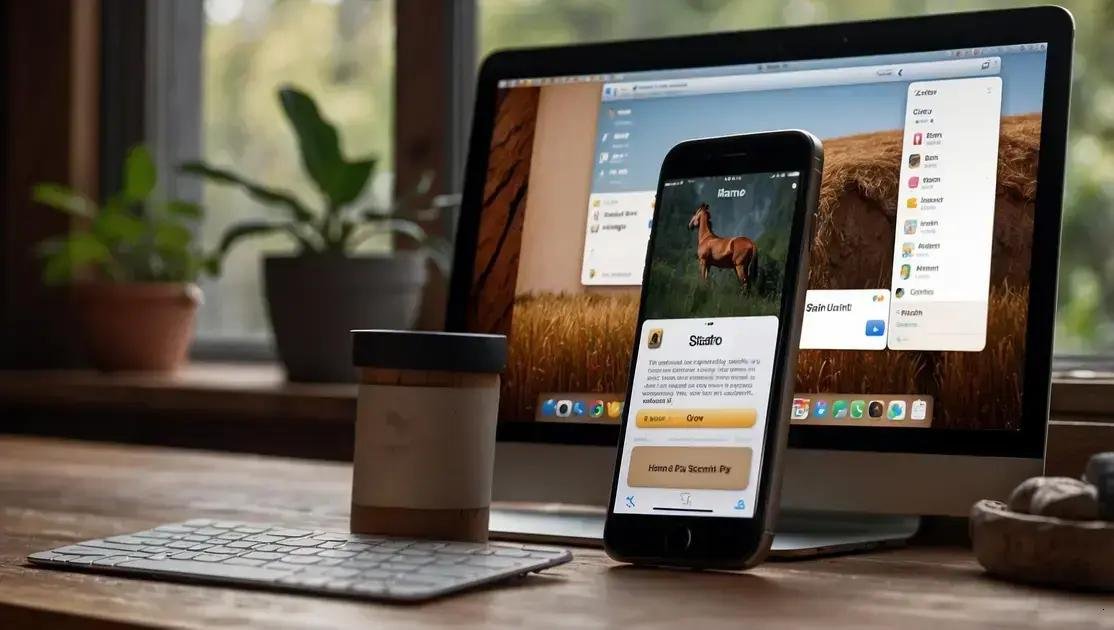
Recursos do ecossistema Apple tornam a navegação no iPhone mais prática e segura quando usados no Safari. Handoff, Apple Pay e autenticação sem senha funcionam integrados ao sistema e facilitam atividades do dia a dia.
Handoff: continuar de um dispositivo para outro
O Handoff permite abrir a mesma página do Safari no iPhone e continuar no Mac, iPad ou vice-versa. Para isso, os dispositivos devem estar com o mesmo Apple ID, Bluetooth e Wi‑Fi ativos.
- Abrir uma página no iPhone e ver um ícone do Safari no dock do Mac.
- Clicar no ícone do Safari no Mac para retomar a aba exatamente onde parou.
- Funciona com abas, e-mail e outros apps compatíveis.
Apple Pay no navegador
O Apple Pay no Safari permite pagar com facilidade usando Face ID, Touch ID ou senha do aparelho. O processo é rápido e evita digitar cartões e dados de entrega.
- Ao finalizar compra, escolha Apple Pay e confirme com Face ID/Touch ID.
- Os dados do cartão não são compartilhados com o lojista; o pagamento usa um código único por transação.
- Requer que o site suporte Apple Pay e que o usuário tenha um cartão salvo no Wallet.
Autenticação sem senha (passkeys)
O Safari já suporta passkeys (autenticação baseado em chaves públicas), que permitem entrar em sites sem senhas. Elas usam Face ID ou Touch ID para confirmar sua identidade e são sincronizadas via iCloud Keychain.
- Passkeys eliminam a necessidade de lembrar senhas e reduzem risco de phishing.
- São armazenadas com criptografia de ponta a ponta no iCloud Keychain.
- Para funcionar entre dispositivos, é preciso estar logado no mesmo Apple ID com iCloud Keychain ativo.
Como configurar rapidamente
- Ative Handoff: Ajustes > Geral > Handoff.
- Configure Apple Pay: abra Wallet e adicione um cartão compatível.
- Habilite iCloud Keychain para sincronizar passkeys: Ajustes > seu nome > iCloud > Keychain.
Benefícios práticos no dia a dia
- Entrar em sites sem digitar nada usando Face ID torna tudo mais rápido.
- Pagar online é mais seguro porque os dados do cartão não são expostos ao lojista.
- Trocar de dispositivo sem perder continuidade melhora produtividade e conforto.
Limitações e quando o Chrome não acompanha
Alguns recursos, como integração nativa com Wallet e sincronização de passkeys pelo iCloud, só funcionam plenamente no Safari. O Chrome não oferece Apple Pay no iOS nem sincronização de passkeys via iCloud Keychain, o que reduz a experiência nativa entre dispositivos Apple.
Dicas rápidas
- Mantenha iOS e macOS atualizados para melhor compatibilidade.
- Use Face ID/Touch ID para tornar passkeys e Apple Pay práticos e seguros.
- Deixe o Safari como navegador padrão se você valoriza integração e simplicidade no ecossistema Apple.
Modo leitor, integração com Face ID/Touch ID e experiência nativa
O Modo Leitor, combinado com autenticação biométrica e a experiência nativa do iOS, torna a leitura e a navegação mais rápidas e seguras no iPhone.
Como funciona o Modo Leitor
O Modo Leitor remove anúncios, menus e elementos extras, exibindo apenas o texto e imagens essenciais. Isso melhora a leitura, reduz distrações e, em muitos casos, economiza processamento e bateria.
Ativando e personalizando
- Toque no ícone aA na barra de endereços do Safari e escolha “Mostrar Visualização”.
- Use as opções para ajustar tamanho da fonte, espaçamento e cor de fundo para ler melhor em qualquer luz.
- Em sites compatíveis, é possível configurar para abrir sempre em Modo Leitor automaticamente.
Integração com Face ID e Touch ID
Face ID e Touch ID aceleram acessos sem senha: permitem autorizar preenchimento de senhas, passkeys e pagamentos com segurança. No Safari, isso significa entrar em sites e confirmar compras sem digitar credenciais.
Passkeys e iCloud Keychain
Passkeys armazenadas no iCloud Keychain usam Face ID/Touch ID para desbloqueio. Isso reduz risco de phishing e torna o login quase instantâneo entre seus dispositivos Apple.
Vantagens da experiência nativa
- Integração direta com o sistema torna rolagem e zoom mais suaves.
- Recursos como Modo Leitor, Apple Pay e autenticação biométrica funcionam sem precisar de apps extras.
- Menos processos em segundo plano e melhor aproveitamento do hardware do iPhone.
Dicas práticas
- Ative iCloud Keychain para sincronizar passkeys e senhas entre dispositivos.
- Configure o Modo Leitor automático em sites que você consulta sempre.
- Use Face ID/Touch ID para autorizar pagamentos e logins rápidos sem expor senhas.
- Mantenha iOS e Safari atualizados para receber melhorias de desempenho e segurança.
O que observar no dia a dia
Se notar leitura mais fluida e menos consumo de bateria, é um sinal de que a combinação de Modo Leitor e experiência nativa está funcionando bem. Para acessos que exigem contas Google, avalie usar o Chrome apenas quando necessário.
Quando o Chrome ainda faz sentido no iPhone

Há situações em que o Chrome no iPhone faz sentido: quando você precisa da sincronização e dos serviços do Google em vários sistemas ou de recursos que só o Chrome oferece no ecossistema Google.
Google Workspace e documentos compartilhados
Se você usa Gmail, Drive, Docs ou Calendar intensamente no trabalho, o Chrome facilita manter tudo sincronizado entre Windows, Android e iPhone. Abrir um documento no iPhone e ver as alterações refletidas imediatamente em outro dispositivo é prático para quem vive no ecossistema Google.
Perfis e contas múltiplas
O Chrome permite alternar entre perfis e contas com rapidez. Para quem gerencia contas pessoais e profissionais, isso evita misturar dados e facilita acessar recursos específicos de cada conta.
Extensões e recursos web específicos
Alguns serviços web funcionam melhor com funcionalidades específicas do Chrome no desktop. Mesmo no iPhone, usar o Chrome pode ajudar em testes de compatibilidade ou em fluxos que exigem a mesma experiência presente no computador.
Ambientes corporativos e ferramentas internas
Empresas que padronizam no Google Workspace podem exigir compatibilidade que fica mais simples ao usar o Chrome. Ferramentas internas, autenticações e integrações podem rodar de forma mais previsível em navegadores alinhados ao Google.
Quando testar antes de migrar
Se estiver migrando de navegador, use o Chrome temporariamente para verificar se sites importantes funcionam corretamente. Teste logins, integrações e extensões críticas antes de definir o Safari como padrão.
Dicas para equilibrar uso e reduzir impactos
- Use o Chrome só quando precisar: mantenha o Safari como navegador diário e abra o Chrome para tarefas específicas.
- Desative sincronização desnecessária: nas configurações do Chrome, desligue itens que você não precisa sincronizar.
- Limite atividade em 2º plano: Ajustes > Geral > Atualização em 2º Plano para evitar consumo excessivo de bateria pelo Chrome.
- Faça logout de contas sensíveis quando não precisar delas para reduzir exposição e sincronização contínua.
Casos em que não vale a pena
Se seu fluxo diário está focado em dispositivos Apple, com iCloud e recursos nativos do iOS, o uso contínuo do Chrome pode trazer perda de integração e mais consumo de bateria sem ganhos claros.
Como mudar sem perder senhas e abas: passos práticos
Migrar do Chrome para o Safari sem perder senhas e abas é possível com alguns passos simples e um pouco de paciência. Use um computador (Mac ou Windows) para facilitar a transferência de bookmarks e senhas antes de sincronizar com o iPhone via iCloud.
1. Prepare e faça backup
- Confirme que o Chrome está sincronizado com sua Conta Google (Chrome > Configurações > Você e o Google).
- Faça backup das senhas e bookmarks: em Chrome, acesse chrome://settings/passwords para exportar senhas (use a opção de exportar) e Bookmarks Manager > Organize > Export bookmarks para salvar um HTML de favoritos.
- Armazene esses arquivos temporariamente em local seguro (pendrive ou pasta criptografada) e apague-os quando terminar.
2. Importar bookmarks para o Safari
- No Mac: abra o Safari e vá em Arquivo > Importar de > Google Chrome e selecione bookmarks e histórico. Os favoritos aparecem no Safari imediatamente.
- No Windows: instale o iCloud para Windows e habilite sincronização de Favoritos para integrar Chrome com Safari nos seus dispositivos Apple via iCloud.
- Se não tiver computador, crie uma pasta de favoritos no Chrome com todas as abas abertas (Bookmark all tabs) e envie esse arquivo HTML para um Mac ou use o recurso de compartilhar links para abrir manualmente no Safari.
3. Transferir senhas com segurança
- Exportar senhas do Chrome cria um CSV sensível. Evite mantê-lo no PC por muito tempo.
- Opção recomendada: use um gerenciador de senhas (por exemplo, Bitwarden, 1Password). Importe o CSV para o gerenciador e, em seguida, instale o app no iPhone para preencher senhas automaticamente.
- Se preferir iCloud Keychain como destino final: importe o CSV para um gerenciador, depois no Mac abra cada site no Safari e faça login; quando o Safari oferecer, salve a senha no iCloud Keychain. Outra possibilidade é usar o utilitário de senhas do macOS (app Senhas) para importar, se disponível na sua versão do sistema.
- Ative AutoFill no iPhone: Ajustes > Senhas > Preenchimento Automático de Senhas e marque o iCloud Keychain ou o gerenciador que você instalou.
4. Mover abas abertas
- No Chrome no desktop, use “Bookmark all tabs” e salve em uma pasta com nome claro (ex.: “Migrar para Safari”).
- Importe os bookmarks para o Safari (conforme passo 2) e, no Safari do Mac, clique com o botão direito na pasta e selecione “Open in New Tabs” para restaurar as abas.
- No iPhone, se já sincronizou via iCloud, os favoritos e abas poderão aparecer automaticamente. Caso contrário, use a opção de compartilhar cada aba do Chrome para abrir no Safari ou envie as URLs por e-mail/mensagem e abra no iPhone.
5. Ajustes finais e verificação
- Verifique logins importantes com 2FA ativo e anote códigos de recuperação antes de qualquer exclusão.
- Confirme que iCloud Keychain está ativo: Ajustes > seu nome > iCloud > Chaves (Keychain).
- Testes práticos: abra alguns sites no Safari e veja se o preenchimento automático sugere suas senhas.
- Mantenha o Chrome instalado até ter certeza de que tudo foi transferido; depois remova ou desative a sincronização se desejar.
Dicas de segurança
- Não compartilhe o arquivo CSV de senhas; exclua-o com segurança após a importação.
- Use autenticação em dois fatores sempre que possível.
- Se usar um gerenciador de senhas, ative bloqueio com biometria para maior proteção.
Alternativa rápida
Se quiser minimizar riscos e trabalho, instale um gerenciador de senhas como ponte: exporte do Chrome, importe para o gerenciador e use-o no iPhone como preenchimento automático. Assim você mantém tudo centralizado sem depender da importação direta para o iCloud.
Conclusão: qual navegador escolher no iPhone?
O Safari costuma ser a melhor escolha para o dia a dia no iPhone: oferece mais privacidade, integração nativa com o sistema e melhor economia de bateria.
O Chrome é útil quando você depende intensamente do ecossistema Google e precisa de sincronização entre plataformas diferentes. Nesse caso, use o Chrome para tarefas específicas e mantenha o Safari como padrão.
Para mudar sem perder dados, centralize senhas em um gerenciador ou no iCloud Keychain, ajuste sincronizações e teste por alguns dias antes de remover o Chrome.
Escolha conforme suas prioridades: se valoriza privacidade e integração, prefira Safari; se precisa de compatibilidade e serviços Google, mantenha o Chrome acessível.
FAQ – Safari vs Chrome no iPhone
O Chrome e o Safari renderizam páginas de forma diferente no iPhone?
Não; ambos usam o motor WebKit no iOS, então a renderização é similar, mas a experiência varia por integrações e recursos extras.
Por que o Safari costuma gastar menos bateria?
O Safari é otimizado para o iOS e suspende abas inativas com mais eficiência, reduzindo uso de CPU e memória em comparação ao Chrome.
O iCloud Private Relay funciona no Chrome do iPhone?
Não; o Private Relay integra-se ao Safari e ao iCloud, portanto não protege o tráfego do Chrome no iPhone.
Como transferir senhas do Chrome para o Safari com segurança?
Use um gerenciador de senhas para importar o CSV do Chrome e depois ative o iCloud Keychain ou importe manualmente para o Safari no Mac.
Quando ainda vale a pena usar o Chrome no iPhone?
Quando você depende fortemente do Google Workspace, precisa de sincronização entre plataformas ou usa perfis múltiplos e recursos específicos do Google.
Quais ajustes reduzem o impacto do Chrome na bateria e dados?
Desative atualização em segundo plano para o Chrome, limite uso de dados móveis e desative sincronizações que não são essenciais nas configurações do app.

Seja um Membro da Lista VIP e Tenha Acesso Antecipado a Ofertas e Reviews!
É Gratuito! Basta Colocar Seu E-mail Abaixo e Receber Conteúdo Exclusivo Diretamente na Sua Caixa de Entrada!
Artigos Relacionados


Sobre o Autor


0 Comentários