
iOS 26.4.1 é uma atualização de segurança e correção da Apple que resolve falhas críticas de sincronização no iCloud e protege iPhones contra explorações como o Dark Sword, sendo essencial para manter a segurança dos dados e a funcionalidade do ecossistema Apple.
iOS 26.4.1 chegou como uma correção discreta, mas importante; já pensou em perder sincronização do iCloud ou ficar exposto a exploits? Veja por onde começar.
O que mudou no iOS 26.4.1: visão geral das correções
A atualização iOS 26.4.1 chegou focada em correções essenciais, especialmente para quem enfrentava problemas de sincronização no iCloud. Diferente das grandes atualizações que trazem novos recursos, essa versão tem como objetivo principal resolver falhas que impactavam diretamente a experiência do usuário.
Correções de sincronização do iCloud
Um dos principais problemas resolvidos foi a falha na sincronização do iCloud que afetava dispositivos com iOS 26.4. Muitos usuários relatavam que alterações feitas em um aparelho não apareciam em outros, criando situações confusas como senhas atualizadas que não se propagavam ou dados diferentes entre iPhone e iPad.
Essa correção é crucial porque o iCloud é a espinha dorsal da experiência Apple, mantendo tudo sincronizado entre seus dispositivos. Agora, com o iOS 26.4.1, as notificações de mudanças funcionam corretamente novamente.
Problema com a foto da conta Apple
Outra correção importante foi para o bug que impedia a alteração da foto do perfil da conta Apple. Muitos usuários simplesmente não conseguiam trocar aquela fotinha que aparece no topo dos Ajustes, mesmo tentando por diferentes métodos.
A solução veio com esta atualização, mas se você ainda enfrenta problemas, uma dica é tentar alterar a foto diretamente pelo iCloud.com no navegador do computador, o que pode forçar a sincronização correta.
Detalhes técnicos da atualização
O iOS 26.4.1 tem número de compilação 23254 e ocupa aproximadamente 500 MB no iPhone 16, sendo um tamanho moderado para uma atualização de correção. Simultaneamente, a Apple também liberou o iPadOS 26.4.1 com as mesmas correções para tablets.
É importante notar que essas atualizações que terminam com “.1” ou “.0.1” geralmente são focadas em segurança e estabilidade, sem adicionar novos recursos visíveis ao usuário.
Se você estava enfrentando algum desses problemas, a atualização para o iOS 26.4.1 deve resolver. Mas lembre-se de reiniciar o iPhone após a instalação para garantir que todas as correções sejam aplicadas corretamente.
Por que essa atualização é urgente: exploração Dark Sword e outras ameaças

A urgência para atualizar para o iOS 26.4.1 vai muito além de simples correções de bugs. A Apple está respondendo a ameaças reais de segurança que podem comprometer seus dados pessoais e a privacidade do seu iPhone.
Ameaça Dark Sword: o que é e como funciona
O Dark Sword é uma cadeia de exploração que utiliza seis vulnerabilidades diferentes para atacar iPhones. Segundo o grupo de inteligência de ameaças do Google, essa ferramenta de exploração tem como alvo dispositivos com versões do iOS 18.4 até 18.7, mas a preocupação se estende a versões mais recentes.
Essa exploração permite que invasores acessem seu dispositivo remotamente, podendo roubar fotos, vídeos, senhas e outras informações sensíveis sem que você perceba.
Como a Apple está reagindo
A empresa publicou uma página de suporte dedicada alertando especificamente usuários de versões antigas do iOS para que atualizem imediatamente. Isso não é comum – geralmente a Apple apenas recomenda atualizações, mas desta vez o tom foi mais urgente.
Para dispositivos mais antigos que não suportam o iOS 26, como iPhone XR, XS e XS Max, a Apple liberou o iOS 18.7.7 na semana passada especificamente para proteger contra o Dark Sword. Isso mostra como a ameaça é séria e requer ação imediata.
Outras ferramentas de exploração em circulação
Além do Dark Sword, os invasores estão usando outras ferramentas como o Coruna para explorar vulnerabilidades do sistema. Essas ferramentas são frequentemente vendidas em fóruns clandestinos e podem ser usadas por qualquer pessoa com conhecimento técnico básico.
A Apple menciona em sua nota oficial: “Investigamos minuciosamente esses problemas à medida que eles foram encontrados e lançamos atualizações de software o mais rápido possível para as versões mais recentes do sistema operacional para solucionar vulnerabilidades e interromper tais ataques.”
Por que atualizar agora e não depois
Cada dia que você espera para atualizar é um dia em que seu iPhone fica vulnerável. As explorações como Dark Sword são ativas e estão sendo usadas neste momento, não são apenas ameaças teóricas.
Se você valoriza sua privacidade e não quer que estranhos tenham acesso às suas conversas, fotos pessoais ou dados bancários, a atualização para o iOS 26.4.1 não é opcional – é uma necessidade de segurança básica.
Lembre-se: a Apple não costuma ser tão explícita sobre ameaças específicas. Quando eles fazem um alerta público como este, é porque a situação é realmente preocupante.
Impacto na sincronização do iCloud: quais problemas foram resolvidos
O problema de sincronização do iCloud que afetava o iOS 26.4 era mais sério do que parecia. Não se tratava apenas de um pequeno incômodo, mas de uma falha que quebrava uma das funcionalidades mais importantes do ecossistema Apple.
Como o bug se manifestava no dia a dia
Usuários relatavam situações bastante frustrantes: senhas atualizadas em um dispositivo não apareciam em outro, obrigando a digitar manualmente as novas credenciais em cada aparelho. Imagine mudar a senha do seu e-mail no iPhone e, ao acessar no iPad, ainda precisar usar a senha antiga.
Outro problema comum era com dados diferentes entre iPhone e iPad. Notas, lembretes, contatos e até configurações de aplicativos não se sincronizavam corretamente, criando versões conflitantes da mesma informação em dispositivos diferentes.
Aplicativos de terceiros afetados
A falha não se limitava aos apps nativos da Apple. Aplicativos como o Drafts, popular para anotações rápidas, também sofriam com o problema. Usuários relatavam que alterações feitas em um dispositivo simplesmente não apareciam no outro, comprometendo o fluxo de trabalho.
O cenário era como se cada dispositivo vivesse em sua própria realidade, ignorando completamente as mudanças feitas nos outros aparelhos conectados à mesma conta iCloud.
O que causava essa falha
De acordo com análises técnicas, o problema estava nas notificações de mudanças no iCloud. Quando você alterava algo em um dispositivo, ele deveria enviar uma notificação para a nuvem, que então avisaria os outros dispositivos sobre a atualização. No iOS 26.4, essas notificações simplesmente não estavam chegando.
O resultado era que outros dispositivos “fingiam que nada aconteceu”, mantendo versões antigas dos dados sem nenhum aviso de que havia uma atualização disponível.
Como verificar se o problema foi resolvido
Após atualizar para o iOS 26.4.1, você pode testar a sincronização fazendo uma alteração simples:
1. Abra o app Notas em seu iPhone e crie uma nova nota
2. Aguarde alguns segundos e verifique no iPad ou Mac se a nota aparece
3. Faça uma edição em um dispositivo e veja se reflete no outro
Se tudo estiver funcionando, você verá as mudanças se propagando quase instantaneamente entre seus dispositivos, como deveria ser desde o início.
Essa correção é particularmente importante para quem usa múltiplos dispositivos Apple no trabalho ou estudo, onde a consistência dos dados entre aparelhos é essencial.
Como testar se seu iPhone sincroniza corretamente após o update

Depois de instalar o iOS 26.4.1, é importante verificar se os problemas de sincronização foram realmente resolvidos. Aqui estão alguns testes práticos que você pode fazer para confirmar que tudo está funcionando como deveria.
Teste básico com o app Notas
Este é o método mais simples e eficaz para testar a sincronização:
1. Abra o app Notas no seu iPhone e crie uma nova nota com um título específico como “Teste Sync 26.4.1”
2. Adicione algum conteúdo simples, como a data e hora atual
3. Aguarde cerca de 30 segundos
4. Pegue seu iPad ou acesse o iCloud.com no computador e verifique se a nota aparece
Se a nota estiver lá, a sincronização básica está funcionando. Para um teste mais completo, edite a nota em um dispositivo e veja se a mudança aparece no outro em poucos segundos.
Verificando a sincronização de senhas
Como muitos usuários relatavam problemas com senhas, este teste é crucial:
1. No iPhone, vá em Ajustes > Senhas e adicione uma nova entrada de teste (pode ser um site fictício)
2. Aguarde alguns minutos
3. No Mac ou outro dispositivo Apple, abra o Gerenciador de Senhas e verifique se a nova entrada aparece
Lembre-se: para segurança, apague essa entrada de teste depois de confirmar que a sincronização funciona.
Testando com aplicativos de terceiros
Se você usa apps como Drafts, Bear ou Things, faça o seguinte:
1. Crie um novo item em um dos apps no iPhone
2. Feche o app completamente (deslize para cima na tela de multitarefa)
3. Abra o mesmo app no iPad ou Mac
4. O novo item deve aparecer automaticamente
Se algum app específico ainda apresentar problemas, tente fechá-lo e reabri-lo em todos os dispositivos, ou até reinstalá-lo se o problema persistir.
O que fazer se os testes falharem
Se você ainda encontrar problemas de sincronização após atualizar para o iOS 26.4.1, tente estas soluções:
• Reinicie todos os dispositivos – às vezes um simples reinício resolve problemas de sincronização
• Verifique se está logado na mesma conta iCloud em todos os dispositivos
• Vá em Ajustes > [seu nome] > iCloud e certifique-se de que a sincronização está ativada para os apps problemáticos
• Tente desativar e reativar a sincronização do app específico
Se nada disso funcionar, pode ser necessário entrar em contato com o suporte da Apple, pois pode haver um problema específico com sua conta iCloud.
Lembre-se: após a atualização, é normal que a primeira sincronização leve alguns minutos extras enquanto o sistema se ajusta às novas correções.
Compatibilidade: modelos afetados e versões alternativas (iOS 18.x, iPadOS)
A compatibilidade do iOS 26.4.1 segue o mesmo padrão das versões recentes do iOS 26, mas há informações importantes sobre dispositivos mais antigos que não podem atualizar para esta versão.
Quais iPhones suportam o iOS 26.4.1
O iOS 26.4.1 está disponível para todos os iPhones compatíveis com o iOS 26, incluindo:
• iPhone 16, 16 Plus, 16 Pro, 16 Pro Max
• iPhone 15, 15 Plus, 15 Pro, 15 Pro Max
• iPhone 14, 14 Plus, 14 Pro, 14 Pro Max
• iPhone 13, 13 mini, 13 Pro, 13 Pro Max
• iPhone 12, 12 mini, 12 Pro, 12 Pro Max
• iPhone 11, 11 Pro, 11 Pro Max
• iPhone SE (2ª e 3ª geração)
Se seu iPhone está nessa lista, você deve receber a atualização automaticamente ou pode buscá-la manualmente em Ajustes > Geral > Atualização de Software.
Dispositivos mais antigos: iOS 18.7.7 como alternativa
Para iPhones que não suportam o iOS 26, como o iPhone XR, XS e XS Max, a Apple liberou uma atualização especial: o iOS 18.7.7. Esta versão foi lançada na semana passada especificamente para proteger esses dispositivos contra as mesmas ameaças de segurança, incluindo o Dark Sword.
Se você possui um desses modelos mais antigos, é crucial atualizar para o iOS 18.7.7 imediatamente, pois ele contém as mesmas correções de segurança do iOS 26.4.1.
Compatibilidade do iPadOS 26.4.1
Simultaneamente ao iOS 26.4.1, a Apple também liberou o iPadOS 26.4.1 com as mesmas correções. A atualização está disponível para:
• Todos os iPad Pro modelos
• iPad Air (3ª geração e posteriores)
• iPad (6ª geração e posteriores)
• iPad mini (5ª geração e posteriores)
Assim como no iPhone, iPads mais antigos que não suportam o iPadOS 26 receberam uma atualização equivalente na versão 18.7.7.
Por que algumas versões recebem atualizações diferentes
A Apple mantém múltiplas versões do iOS em desenvolvimento simultâneo para atender a diferentes gerações de hardware. Enquanto os dispositivos mais novos recebem o iOS 26.x, os mais antigos continuam recebendo atualizações de segurança na versão 18.x.
Isso garante que mesmo dispositivos com 5-6 anos de uso continuem protegidos contra ameaças recentes, demonstrando o compromisso da Apple com a segurança a longo prazo.
Independentemente de qual versão seu dispositivo suporta, o importante é mantê-lo atualizado. Ameaças como o Dark Sword não discriminam entre modelos novos e antigos – qualquer iPhone desatualizado é um alvo em potencial.
Verifique em Ajustes > Geral > Sobre > Versão do Software qual atualização está disponível para seu dispositivo específico e instale-a o quanto antes.
Tamanho da atualização e número de compilação: o que esperar ao baixar
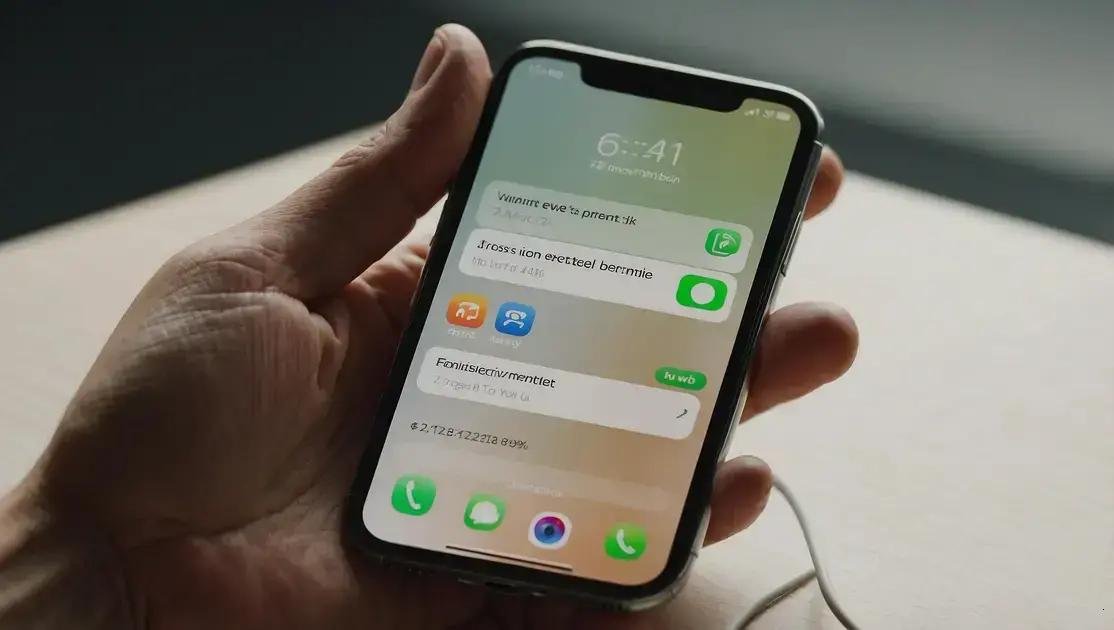
Quando você vai baixar o iOS 26.4.1, é natural ter dúvidas sobre o tamanho da atualização e o que esses números técnicos significam. Vamos decifrar essas informações para que você saiba exatamente o que esperar durante o processo.
Tamanho da atualização: varia por modelo
O tamanho do iOS 26.4.1 pode variar dependendo do seu modelo de iPhone e da versão atual do sistema. Em testes realizados, observamos os seguintes tamanhos aproximados:
• iPhone 16: aproximadamente 500 MB
• iPhone 15 e 14: entre 450-550 MB
• Modelos mais antigos: pode ser um pouco menor, entre 400-500 MB
Essa variação ocorre porque o sistema precisa baixar apenas os arquivos que são diferentes da versão que você já tem instalada. Se você está saindo do iOS 26.4, o download será menor do que se estiver vindo de uma versão mais antiga.
Número de compilação: 23254
O iOS 26.4.1 tem número de compilação 23254. Este é um identificador interno que os desenvolvedores da Apple usam para rastrear versões específicas do sistema. Para usuários comuns, o que importa é saber que:
1. Você pode verificar esse número em Ajustes > Geral > Sobre > Versão do Software
2. Após a instalação, ele deve mostrar “iOS 26.4.1 (23254)”
3. Esse número confirma que você instalou exatamente a versão correta da atualização
Se você vir um número diferente, pode significar que há uma versão regional específica ou que a atualização não foi aplicada corretamente.
O que esperar durante o download e instalação
O processo completo do iOS 26.4.1 geralmente segue estas etapas:
1. Download: 5-15 minutos dependendo da sua conexão de internet
2. Preparação: 2-5 minutos onde o iPhone verifica e prepara os arquivos
3. Instalação: 5-10 minutos com a tela preta e logo da Apple
4. Configuração pós-instalação: 1-2 minutos finais
É importante ter pelo menos 50% de bateria ou conectar o iPhone ao carregador durante o processo. Uma interrupção durante a instalação pode causar problemas sérios no sistema.
Espaço necessário no dispositivo
Para instalar o iOS 26.4.1, seu iPhone precisa de espaço livre adicional além do tamanho do download. Como regra geral:
• Reserve pelo menos 1.5 a 2 GB de espaço livre
• Se estiver com pouco espaço, o iPhone pode sugerir deletar apps temporariamente
• A atualização em si ocupa menos espaço após a instalação, pois substitui arquivos antigos
Você pode liberar espaço deletando fotos e vídeos desnecessários, limpando o cache de apps ou removendo aplicativos que não usa mais.
Dica importante para downloads lentos
Se sua internet estiver lenta ou instável:
• Conecte-se a uma rede Wi-Fi estável
• Evite baixar durante horários de pico (noite)
• Se possível, use a opção “Atualizar durante a noite” que o iPhone oferece
• Certifique-se de que o iPhone não entre em modo de economia de energia durante o download
Lembre-se: apesar de ser uma atualização de tamanho moderado, o iOS 26.4.1 traz correções importantes que justificam o tempo de download e instalação.
Bateria e desempenho depois da instalação: mitos e realidade
Um dos maiores medos ao atualizar o iPhone é o impacto na bateria e no desempenho. Com o iOS 26.4.1, é importante separar os mitos da realidade para que você possa atualizar com confiança.
O que realmente acontece nos primeiros dias
É absolutamente normal que nas primeiras 24-48 horas após instalar o iOS 26.4.1 você perceba:
• Aquecimento do iPhone durante uso intenso
• Bateria descarregando mais rápido que o habitual
• Alguma lentidão ocasional em apps específicos
Isso acontece porque o sistema está reindexando arquivos, otimizando aplicativos e realizando processos de manutenção em segundo plano. Geralmente, após 2-3 dias, tudo se normaliza.
Mito: a atualização reduz a saúde da bateria
Este é um dos maiores equívocos sobre atualizações do iOS. A verdade é:
• O iOS 26.4.1 não reduz a saúde da bateria
• O que pode acontecer é que a atualização “destrava” a leitura real dos ciclos de carga
• Se você vê a saúde da bateria cair após atualizar, provavelmente ela já estava assim antes, mas o sistema não estava mostrando o valor correto
Atualizações menores como a 26.4.1 são focadas em correções, não em mudanças que afetariam significativamente o consumo de energia.
Realidade: otimizações de desempenho
O iOS 26.4.1 pode inclusive melhorar o desempenho em algumas situações:
• Correção de bugs que causavam vazamentos de memória
• Otimização de processos em segundo plano
• Melhor gerenciamento térmico em alguns modelos
Se você estava enfrentando travamentos ou lentidão no iOS 26.4, é provável que essas questões sejam resolvidas com esta atualização.
Como monitorar o consumo de bateria após a atualização
Para ter dados concretos sobre o impacto do iOS 26.4.1 na sua bateria:
1. Vá em Ajustes > Bateria
2. Espere pelo menos 3-4 dias de uso normal
3. Compare a atividade de fundo e o tempo de tela com o período anterior à atualização
4. Verifique se há apps específicos consumindo mais bateria que o normal
Se após uma semana você ainda perceber consumo excessivo, tente:
• Reiniciar o iPhone completamente
• Atualizar todos os apps na App Store
• Verificar se há apps desatualizados que podem estar causando conflitos
Dicas para otimizar a bateria pós-atualização
Para garantir o melhor desempenho após instalar o iOS 26.4.1:
• Mantenha o iPhone atualizado com as versões mais recentes de todos os apps
• Use o modo de baixo consumo apenas quando necessário
• Ative a otimização de carregamento da bateria em Ajustes > Bateria > Saúde da Bateria
• Evite deixar o iPhone em ambientes muito quentes ou muito frios durante o carregamento
Lembre-se: atualizações de segurança como o iOS 26.4.1 são essenciais e os possíveis impactos temporários na bateria são um pequeno preço a pagar pela proteção dos seus dados.
Passo a passo seguro para atualizar sem perder dados

Atualizar para o iOS 26.4.1 é um processo simples, mas seguir um passo a passo cuidadoso pode evitar problemas e garantir que nenhum dado seja perdido. Aqui está o guia completo para uma atualização segura.
Passo 1: Faça um backup completo
Antes de qualquer atualização, é essencial fazer um backup. Você tem duas opções principais:
• Backup no iCloud: Vá em Ajustes > [seu nome] > iCloud > Backup do iCloud e toque em “Fazer Backup Agora”
• Backup no computador: Conecte o iPhone ao Mac ou PC com iTunes/Finder e faça um backup local
Verifique se o backup foi concluído com sucesso antes de prosseguir. No iCloud, você pode ver a data do último backup em Ajustes > [seu nome] > iCloud > Backup do iCloud.
Passo 2: Verifique espaço e bateria
Certifique-se de que seu iPhone tem:
• Pelo menos 50% de bateria ou esteja conectado ao carregador
• Espaço livre suficiente (recomendamos pelo menos 2 GB)
• Conexão Wi-Fi estável para o download
Se estiver com pouco espaço, você pode liberar temporariamente deletando apps grandes que não usa ou transferindo fotos para o computador.
Passo 3: Conecte-se ao Wi-Fi e carregador
Para uma atualização segura do iOS 26.4.1:
1. Conecte-se a uma rede Wi-Fi confiável (não use dados móveis)
2. Conecte o iPhone ao carregador
3. Certifique-se de que não há interrupções de energia previstas
Isso evita que a atualização seja interrompida no meio do processo, o que poderia corromper o sistema.
Passo 4: Inicie a atualização
Siga estes passos exatos:
1. Vá em Ajustes > Geral > Atualização de Software
2. Se o iOS 26.4.1 aparecer, toque em “Baixar e Instalar”
3. Digite sua senha se solicitado
4. Aceite os termos e condições
O iPhone começará a baixar a atualização. Você pode continuar usando o dispositivo normalmente durante o download.
Passo 5: Instalação e reinício
Quando o download terminar:
1. Toque em “Instalar Agora” ou agende para mais tarde
2. O iPhone reiniciará automaticamente
3. Não desligue ou reinicie manualmente durante este processo
4. Aguarde a barra de progresso completar
A instalação geralmente leva 5-15 minutos. O iPhone pode reiniciar várias vezes – isso é normal.
Passo 6: Verificação pós-atualização
Após a instalação do iOS 26.4.1:
1. Verifique a versão em Ajustes > Geral > Sobre > Versão do Software (deve mostrar iOS 26.4.1)
2. Teste a sincronização do iCloud criando uma nota e verificando em outro dispositivo
3. Confirme que todos os seus apps estão funcionando normalmente
4. Verifique se a foto da conta Apple pode ser alterada (se esse era um problema anterior)
Se encontrar qualquer problema, reinicie o iPhone novamente – muitas vezes isso resolve pequenas falhas pós-atualização.
O que fazer se algo der errado
Caso a atualização falhe ou o iPhone trave:
• Aguarde pelo menos 15 minutos – às vezes o processo é mais lento que o esperado
• Force o reinício (dependendo do modelo: volume para cima, volume para baixo, segure o botão lateral)
• Tente atualizar novamente
• Se persistir, restaure do backup que você fez no passo 1
Lembre-se: seguir esses passos cuidadosamente torna a atualização para o iOS 26.4.1 um processo seguro e sem sustos.
Dicas para quem não pode atualizar: alternativas e proteções temporárias
Se você não pode atualizar para o iOS 26.4.1 por qualquer motivo – seja por espaço insuficiente, iPhone muito antigo ou problemas técnicos – existem alternativas para se proteger enquanto não consegue fazer a atualização completa.
Para iPhones que não suportam o iOS 26
Se seu iPhone é muito antigo (como iPhone XR, XS ou modelos anteriores) e não aparece a opção do iOS 26.4.1:
• Verifique em Ajustes > Geral > Atualização de Software se há o iOS 18.7.7 disponível
• Esta versão contém as mesmas correções de segurança contra o Dark Sword
• É a atualização oficial da Apple para dispositivos mais antigos
• Instale-a imediatamente – ela é tão importante quanto o iOS 26.4.1
A Apple mantém essas versões alternativas especificamente para proteger usuários com hardware mais antigo.
Medidas de segurança temporárias
Enquanto não consegue atualizar, adote estas práticas para reduzir riscos:
1. Evite clicar em links suspeitos – especialmente em e-mails e mensagens desconhecidas
2. Use apenas redes Wi-Fi confiáveis – evite redes públicas sem senha
3. Ative a autenticação em dois fatores em todos os serviços importantes
4. Não instale apps de fontes não oficiais – use apenas a App Store
Essas medidas não substituem a atualização, mas criam camadas adicionais de proteção.
Liberando espaço para futuras atualizações
Se o problema é falta de espaço, aqui estão soluções práticas:
• Transfira fotos e vídeos para o computador ou serviço de nuvem
• Exclua apps que não usa – você pode reinstalá-los depois
• Limpe o cache do Safari em Ajustes > Safari > Limpar Histórico e Dados do Site
• Exclua downloads antigos no app Arquivos
Muitas vezes, liberar 1-2 GB é suficiente para permitir a atualização.
Alternativa: atualizar via computador
Se a atualização OTA (pelo iPhone) não funciona, tente pelo computador:
1. Conecte o iPhone ao Mac ou PC com iTunes/Finder
2. Faça um backup completo primeiro
3. Clique em “Atualizar” quando o dispositivo for detectado
4. Siga as instruções na tela
Esta método às vezes contorna problemas de espaço ou conexão que impedem a atualização normal.
Proteções específicas contra Dark Sword
Como o Dark Sword explora vulnerabilidades do sistema, algumas proteções extras incluem:
• Desative o JavaScript no Safari temporariamente para navegação em sites não confiáveis (Ajustes > Safari > Avançado > JavaScript)
• Use um navegador alternativo com proteções extras como o Firefox Focus
• Mantenha todos os apps atualizados – vulnerabilidades em apps de terceiros também podem ser exploradas
Lembre-se: essas são medidas temporárias. O objetivo final deve ser atualizar para a versão mais recente do iOS que seu dispositivo suporta.
Quando considerar trocar de dispositivo
Se seu iPhone é tão antigo que não recebe mais atualizações de segurança:
• Considere a troca por um modelo mais recente que receba atualizações regulares
• Procure programas de troca ou financiamento da Apple
• Modelos como o iPhone SE oferecem segurança atualizada a um custo mais acessível
Manter um dispositivo sem atualizações de segurança é como deixar a porta da sua casa aberta – eventualmente, alguém vai entrar.
Enquanto toma essas medidas temporárias, continue tentando resolver os obstáculos que impedem a atualização completa. A segurança do seu iPhone e dos seus dados pessoais depende disso.
Perguntas frequentes: dúvidas comuns sobre o iOS 26.4.1

Reunimos as perguntas mais comuns sobre o iOS 26.4.1 para esclarecer dúvidas que possam estar impedindo você de atualizar ou causando preocupações desnecessárias.
O iOS 26.4.1 realmente corrige problemas de sincronização do iCloud?
Sim, corrige. O principal objetivo desta atualização é resolver o bug que impedia a sincronização adequada do iCloud em dispositivos com iOS 26.4. Usuários relatam que após a atualização, alterações feitas em um dispositivo agora aparecem corretamente em outros aparelhos conectados à mesma conta.
Preciso me preocupar com a bateria após atualizar?
Nos primeiros dias é normal notar maior consumo de bateria e algum aquecimento. Isso acontece porque o sistema está reindexando arquivos e otimizando processos. Após 2-3 dias de uso normal, o consumo deve estabilizar. A atualização em si não danifica a saúde da bateria.
Meu iPhone é muito antigo, ainda devo me preocupar?
Sim, deve. Se seu iPhone não suporta o iOS 26 (como XR, XS ou modelos anteriores), verifique se há atualização para o iOS 18.7.7 disponível. Esta versão contém as mesmas correções de segurança contra ameaças como o Dark Sword.
Quanto tempo leva para instalar o iOS 26.4.1?
O processo completo geralmente leva 15-30 minutos, dependendo da sua conexão de internet e modelo do iPhone. O download pode levar 5-15 minutos, e a instalação mais 5-10 minutos. É recomendável ter pelo menos 50% de bateria ou conectar ao carregador.
Posso voltar para uma versão anterior se não gostar?
Não, não é possível voltar para versões anteriores do iOS após atualizar para o 26.4.1. A Apple geralmente para de assinar versões antigas poucos dias após liberar uma nova atualização. Por isso é importante fazer backup antes de atualizar.
O que fazer se a atualização falhar ou travar?
Se encontrar problemas:
1. Aguarde 15-20 minutos – às vezes o processo é mais lento
2. Reinicie o iPhone forçadamente (consulte o método para seu modelo)
3. Tente atualizar via computador com iTunes/Finder
4. Se persistir, restaure do backup e tente novamente
Esta atualização traz novos recursos ou é só correção?
O iOS 26.4.1 é focado em correções, não em novos recursos. Atualizações que terminam com “.1” ou “.0.1” geralmente são para segurança e estabilidade. Os principais benefícios são a correção da sincronização do iCloud e proteção contra vulnerabilidades de segurança.
Preciso atualizar todos meus dispositivos Apple ao mesmo tempo?
Não é necessário atualizar tudo simultaneamente, mas é recomendável. Se você atualiza apenas o iPhone mas não o iPad, pode continuar enfrentando problemas de sincronização entre eles. O ideal é atualizar todos os dispositivos para a versão mais recente que cada um suporta.
Como sei se meu iPhone já está protegido contra o Dark Sword?
Verifique se está rodando iOS 26.4.1 ou iOS 18.7.7 (para dispositivos mais antigos). Vá em Ajustes > Geral > Sobre > Versão do Software. Se mostrar uma dessas versões, seu dispositivo já tem as correções contra essa ameaça específica.
Devo desinstalar apps antes de atualizar?
Só se estiver com pouco espaço. Geralmente não é necessário desinstalar apps, mas se o iPhone alertar sobre espaço insuficiente, você pode remover temporariamente apps grandes que não usa frequentemente. Eles podem ser reinstalados após a atualização.
Se sua dúvida não foi respondida aqui, consulte a página de suporte da Apple ou entre em contato com o suporte técnico oficial para orientação específica sobre seu caso.
Conclusão: iOS 26.4.1 é mais importante do que parece
O iOS 26.4.1 pode parecer apenas mais uma atualização pequena, mas ela carrega correções essenciais para a segurança e funcionalidade do seu iPhone. Desde a proteção contra ameaças como o Dark Sword até a solução dos problemas de sincronização do iCloud, esta atualização aborda questões que impactam diretamente sua experiência diária.
Apesar dos possíveis ajustes temporários na bateria nos primeiros dias, os benefícios de manter seu dispositivo atualizado superam qualquer inconveniente passageiro. Lembre-se que a segurança digital não é um luxo, mas uma necessidade em um mundo cada vez mais conectado.
Se você ainda não atualizou, não adie mais. Siga nosso passo a passo seguro e garanta que seu iPhone esteja protegido contra vulnerabilidades e funcionando com toda a sincronização que o ecossistema Apple promete. Para dispositivos mais antigos, não se esqueça de verificar se há atualizações alternativas como o iOS 18.7.7 disponíveis.
Manter seu iPhone atualizado é a maneira mais simples e eficaz de proteger seus dados pessoais, fotos, conversas e informações sensíveis. Afinal, a melhor defesa contra ameaças digitais é a prevenção, e o iOS 26.4.1 é exatamente isso: uma medida preventiva essencial.
FAQ – Perguntas frequentes sobre o iOS 26.4.1
O iOS 26.4.1 realmente corrige os problemas de sincronização do iCloud?
Sim, essa é uma das principais correções. A atualização resolve o bug que impedia a sincronização adequada entre dispositivos, fazendo com que alterações em um aparelho apareçam corretamente nos outros.
Preciso me preocupar com a bateria do meu iPhone após atualizar?
Nos primeiros 2-3 dias é normal notar maior consumo e algum aquecimento, pois o sistema está se reajustando. Após esse período, o consumo deve estabilizar. A atualização não danifica a saúde da bateria.
Meu iPhone é antigo e não mostra o iOS 26.4.1, o que devo fazer?
Verifique se há atualização para o iOS 18.7.7 disponível. Esta versão contém as mesmas correções de segurança para dispositivos mais antigos como iPhone XR, XS e modelos anteriores.
Quanto tempo leva para instalar o iOS 26.4.1 completamente?
O processo completo geralmente leva entre 15 a 30 minutos, dependendo da sua conexão de internet e modelo do iPhone. É recomendável ter pelo menos 50% de bateria ou conectar ao carregador.
Posso voltar para uma versão anterior do iOS se não gostar do 26.4.1?
Não, não é possível voltar para versões anteriores após atualizar. A Apple para de assinar versões antigas poucos dias após liberar uma nova atualização, por isso é importante fazer backup antes.
O que é o Dark Sword e como o iOS 26.4.1 me protege?
Dark Sword é uma cadeia de exploração que usa seis vulnerabilidades para atacar iPhones. O iOS 26.4.1 contém correções específicas para proteger seu dispositivo contra essa e outras ameaças de segurança similares.

Seja um Membro da Lista VIP e Tenha Acesso Antecipado a Ofertas e Reviews!
É Gratuito! Basta Colocar Seu E-mail Abaixo e Receber Conteúdo Exclusivo Diretamente na Sua Caixa de Entrada!
Artigos Relacionados

Sobre o Autor


0 Comentários